설명 자료를 만들거나 오류 화면을 전달할 때 캡처 도구는 꼭 필요합니다. Windows 기본 캡처 도구도 좋지만, 한글 인터페이스와 다양한 캡처 방식을 원한다면 알캡처를 후보로 볼 수 있습니다.
알캡처는 화면 전체, 영역, 창, 스크롤 캡처를 처리하고 최근 캡처 목록과 간단한 편집까지 제공하는 도구입니다.
먼저 결론
알캡처는 학생, 교사, 직장인처럼 화면을 자주 설명해야 하는 사람에게 잘 맞습니다. 특히 수업 자료, 업무 매뉴얼, 블로그 이미지, 오류 제보 이미지를 만들 때 편합니다.
| 상황 | 알캡처 활용 |
|---|---|
| 화면 일부만 캡처 | 영역 캡처 |
| 프로그램 창만 캡처 | 창 캡처 |
| 긴 웹페이지 캡처 | 스크롤 캡처 |
| 캡처 후 표시 | 그리기/편집 |
| 이미지 속 글자 복사 | AI 텍스트 추출 확인 |
공식 페이지에서 다운로드하기
- 공식 링크: 알캡처 공식 페이지
- 관련 글: PC 포맷 후 바로 설치할 필수 프로그램 13개
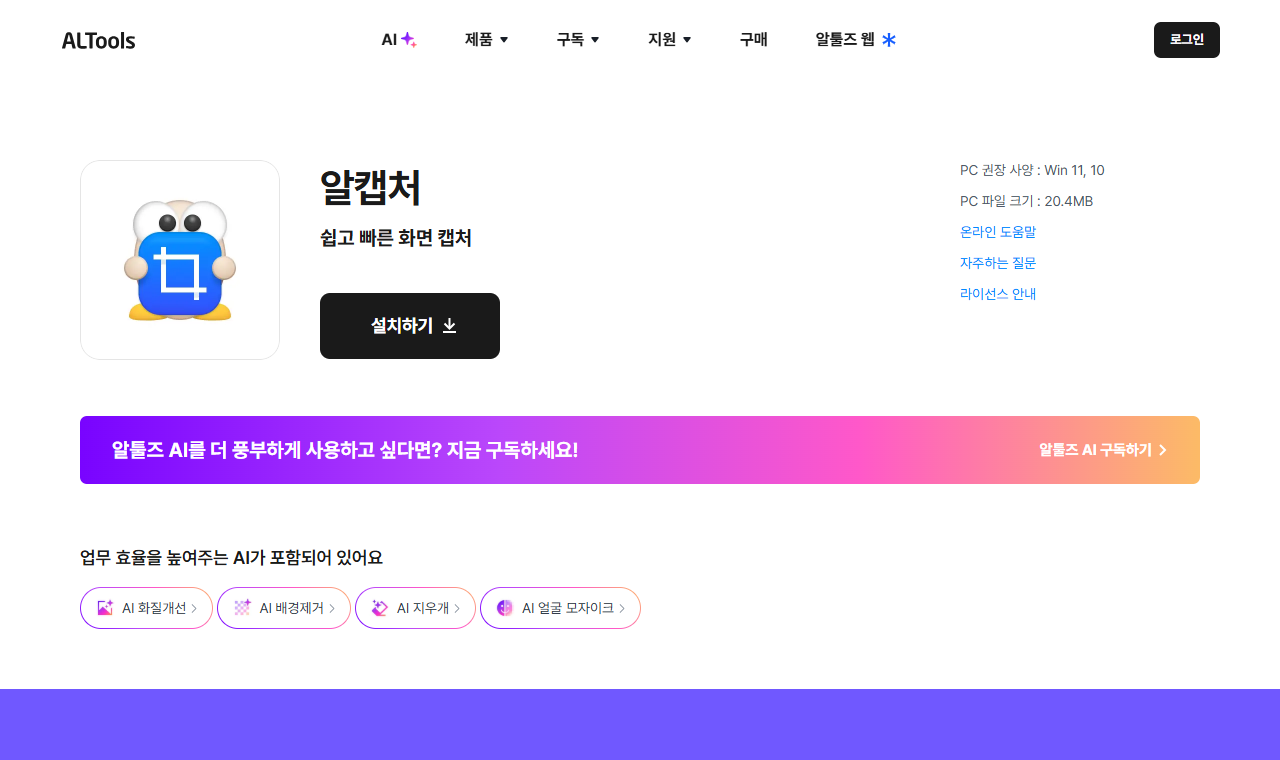
이미지: 알캡처 공식 페이지에서는 다양한 캡처 모드와 AI 편집 기능을 안내한다.
공식 페이지에 따르면 알캡처는 Windows 10, 11 환경을 권장하며, 다양한 화면 캡처 모드와 캡처 후 편집 기능을 제공합니다. AI 기능이나 구독 안내는 시점에 따라 달라질 수 있으니 실제 설치 전 공식 안내를 확인하세요.
단축키부터 정하기
캡처 도구는 단축키가 핵심입니다. 하지만 여러 캡처 프로그램을 같이 설치하면 단축키가 겹칠 수 있습니다.
처음에는 하나만 정하세요.
영역 캡처 단축키
창 캡처 단축키
전체 화면 캡처 단축키
캡처 저장 폴더
캡처 후 편집창 열기 여부
이미 Windows 캡처 도구, ShareX, 그래픽 드라이버 캡처 기능을 쓰고 있다면 알캡처 단축키와 충돌하지 않는지 확인해야 합니다.
캡처 방식 고르기
자주 쓰는 캡처 방식은 세 가지입니다.
| 캡처 방식 | 쓸 때 |
|---|---|
| 영역 캡처 | 문서 일부, 버튼, 오류 메시지 |
| 창 캡처 | 특정 프로그램 화면 |
| 스크롤 캡처 | 긴 웹페이지, 공지사항, 목록 |
업무용 자료를 만들 때는 화면 전체보다 영역 캡처가 더 좋습니다. 필요한 부분만 보여주면 보는 사람이 빠르게 이해합니다.
최근 캡처 목록과 저장 폴더
알캡처는 최근 캡처 목록을 제공해 이전에 찍은 이미지를 다시 확인하기 쉽습니다. 캡처를 여러 장 찍는 사람에게는 꽤 편한 기능입니다.
다만 캡처 이미지가 계속 쌓이면 정리가 필요합니다.
추천 폴더 구조는 이렇습니다.
Pictures
  Screenshots
    업무
    수업자료
    블로그
    임시
블로그 글에 넣을 이미지는 임시 폴더에 쌓아두지 말고, 글별 폴더로 옮기는 편이 좋습니다.
AI 텍스트 추출과 편집 기능
공식 페이지에서는 AI 텍스트 추출, 화질 개선, 배경 제거, 얼굴 모자이크 같은 기능도 안내합니다. 이런 기능은 화면 속 글자를 복사하거나 간단한 이미지 처리가 필요할 때 유용할 수 있습니다.
다만 민감한 화면을 AI 기능으로 처리할 때는 업로드 여부와 이용 조건을 확인해야 합니다. 학생 정보, 고객 정보, 계약 내용이 들어간 화면은 특히 조심하세요.
공식 FAQ와 저장 규칙
알캡처 기능이 바뀌거나 단축키 문제가 생기면 ALTools FAQ를 함께 확인하세요. 캡처 도구는 업데이트 후 단축키나 저장 위치가 달라졌다고 느낄 때가 있습니다.
캡처 이미지는 찍는 순간보다 나중에 찾는 시간이 더 문제입니다. 처음부터 아래 규칙을 정해두면 글쓰기나 업무 공유가 훨씬 편해집니다.
- 임시 캡처와 제출용 캡처 폴더를 나눈다.
- 개인정보가 들어간 이미지는 바로 모자이크한다.
- 블로그용 이미지는 글 slug 폴더로 옮긴다.
- 파일명에는 프로그램명과 날짜를 넣는다.
- 사용이 끝난 임시 캡처는 주기적으로 삭제한다.
자주 묻는 질문
Windows 기본 캡처 도구와 뭐가 다른가요?
Windows 기본 도구도 충분히 좋습니다. 알캡처는 한글 UI, 다양한 캡처 방식, 최근 캡처 목록, 부가 편집 기능을 한 프로그램에서 쓰고 싶은 사람에게 맞습니다.
단축키가 안 먹으면 어떻게 하나요?
다른 캡처 프로그램이나 그래픽 카드 프로그램과 충돌할 수 있습니다. 알캡처 설정에서 단축키를 바꾸거나, 사용하지 않는 캡처 프로그램의 단축키를 꺼보세요.
캡처 이미지에 개인정보가 있으면 어떻게 하나요?
공유 전에 이름, 전화번호, 주소, 계정 정보, 학생 정보는 반드시 가리세요. 얼굴이 들어간 이미지라면 모자이크도 확인해야 합니다.
결론
알캡처는 화면을 설명하는 일이 많은 PC에 잘 맞는 도구입니다. 특히 영역 캡처, 창 캡처, 스크롤 캡처를 자주 쓴다면 설치할 가치가 있습니다.
처음에는 단축키와 저장 폴더만 정리하세요. 캡처 도구는 기능을 많이 아는 것보다, 필요할 때 바로 찍고 바로 정리되는 흐름이 더 중요합니다.