압축 프로그램은 평소에는 존재감이 작지만, 없으면 바로 불편해지는 기본 도구입니다. 과제 자료, 업무 문서, 사진 묶음, 설치 파일을 받을 때 ZIP, 7Z, RAR 같은 파일을 자주 만나게 됩니다.
반디집은 한글 환경에서 쓰기 쉬운 압축 프로그램입니다. Chapter 1에서는 “PC 포맷 후 바로 설치해도 좋은 기본 프로그램”으로 넣었습니다.
먼저 결론
반디집은 Windows 기본 압축 기능보다 포맷 지원과 우클릭 작업이 편합니다. 압축 파일을 자주 열거나 여러 파일을 묶어 보내는 사람이라면 설치해둘 가치가 있습니다.
| 상황 | 반디집이 맞는가 |
|---|---|
| ZIP 파일만 가끔 연다 | Windows 기본 기능도 가능 |
| 7Z, RAR, ALZ 파일을 자주 받는다 | 반디집이 편함 |
| 우클릭으로 바로 압축/해제하고 싶다 | 잘 맞음 |
| 광고 없는 환경이 중요하다 | 에디션과 옵션 확인 |
| 회사 배포용으로 쓴다 | 라이선스 확인 필요 |
공식 페이지에서 다운로드하기
- 공식 링크: 반디집 공식 페이지
- 관련 글: PC 포맷 후 바로 설치할 필수 프로그램 13개
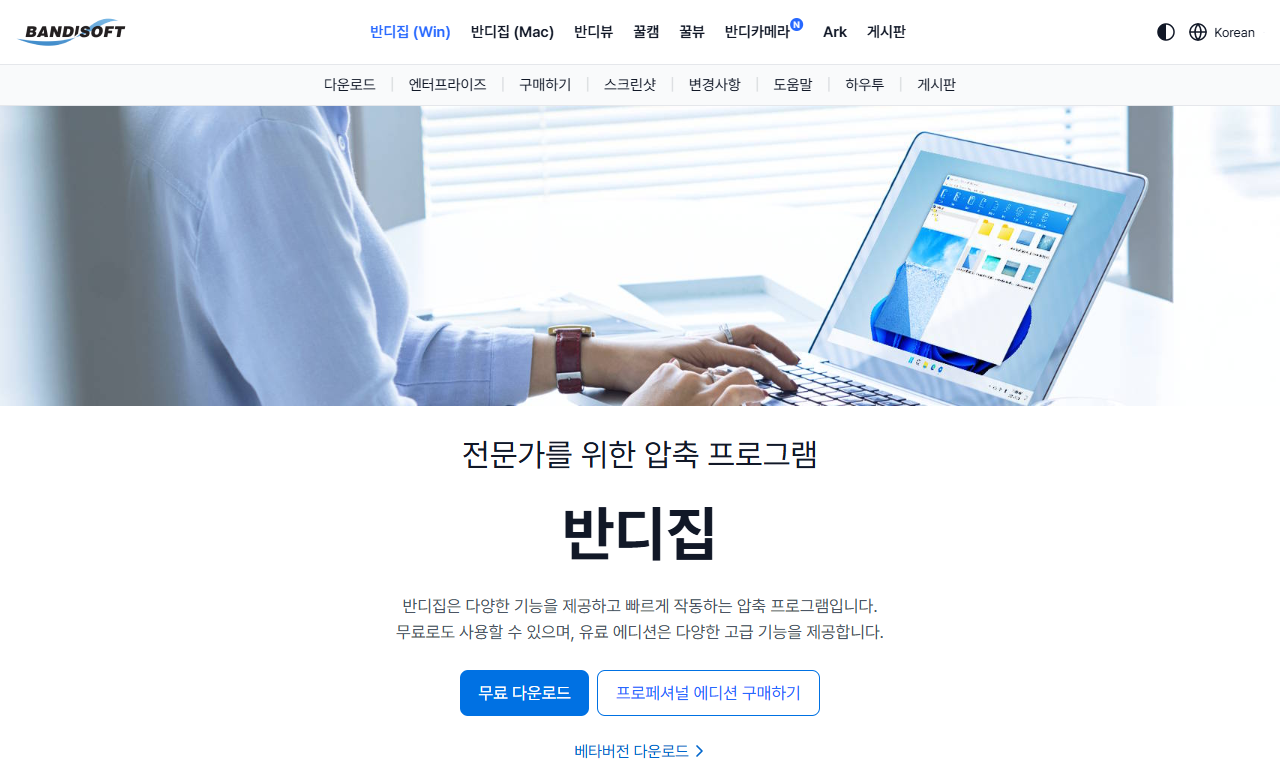
이미지: 반디집 공식 페이지에서는 무료 다운로드와 유료 라이선스 안내를 함께 제공한다.
반디집은 무료로 사용할 수 있는 기능과 유료 에디션 기능이 나뉩니다. 일반 사용자가 압축을 풀고 만드는 용도라면 무료 범위로 시작해도 충분합니다. 업무용 PC나 조직 배포는 라이선스 조건을 따로 확인해야 합니다.
기본 앱 연결하기
Windows 11에서는 압축 파일을 처음 열 때 어떤 앱으로 열지 묻는 경우가 있습니다. 반디집을 계속 쓸 계획이라면 ZIP, 7Z, RAR 같은 파일 형식을 반디집으로 연결해두면 편합니다.
기본 흐름은 이렇습니다.
- 반디집을 설치한다.
- 반디집 실행 후 기본 앱 또는 파일 연결 안내를 확인한다.
- 자주 쓰는 압축 포맷을 반디집으로 연결한다.
- 압축 파일을 더블클릭해 반디집으로 열리는지 확인한다.
- 우클릭 메뉴가 정상적으로 보이는지 확인한다.
모든 확장자를 한 번에 연결해도 되지만, 처음에는 ZIP, 7Z, RAR 정도만 연결해도 충분합니다.
우클릭 메뉴로 압축하고 풀기
반디집의 실사용 장점은 우클릭 메뉴입니다. 폴더나 파일을 선택하고 마우스 오른쪽 버튼을 누르면 바로 압축하거나 풀 수 있습니다.
자주 쓰는 작업은 이 정도입니다.
- 파일 선택 후
.zip으로 압축 - 폴더 이름으로 압축 파일 만들기
- 압축 파일을 현재 폴더에 풀기
- 압축 파일 이름의 폴더를 만들어 풀기
- 여러 파일을 하나로 묶어 메일이나 메신저로 보내기
파일을 받을 때는 “알아서 풀기” 같은 메뉴가 편합니다. 압축 파일 안에 이미 폴더가 있으면 현재 위치에 풀고, 파일만 여러 개 들어 있으면 폴더를 만들어 정리해주는 방식입니다.
반디뷰와 같이 쓰면 좋은 경우
반디집과 반디뷰를 같이 설치하면 이미지가 들어 있는 압축 파일을 볼 때 편합니다. 웹툰, 스캔 자료, 사진 묶음처럼 압축을 풀지 않고 안쪽 이미지를 먼저 확인하고 싶을 때 유용합니다.
자세한 이미지 뷰어 쪽은 반디뷰 이미지 뷰어 설치와 기본 사용법에서 따로 다룹니다.
설치할 때 조심할 점
- 공식 페이지에서 다운로드한다.
- 무료/유료 에디션 차이를 확인한다.
- 회사 PC에서는 라이선스와 보안 정책을 확인한다.
- 압축 파일 안의 실행 파일은 바로 실행하지 않는다.
- 비밀번호 압축 파일은 출처를 먼저 확인한다.
압축 프로그램은 파일을 여는 도구일 뿐입니다. 출처가 불분명한 압축 파일 안의 .exe, .bat, .scr 파일은 실행하지 않는 편이 안전합니다.
공식 도움말에서 볼 만한 것
반디집은 단순 압축 해제만 해도 충분하지만, 오래 쓰려면 반디집 도움말에서 우클릭 메뉴, 분할 압축, 암호 압축, 파일 연결 관련 항목을 확인해두면 좋습니다.
특히 업무용으로 압축 파일을 보낼 때는 압축 형식이 중요합니다. 상대방이 Windows 기본 기능만 쓰는 사람이라면 .zip이 가장 무난하고, 압축률이 중요하면 .7z도 후보가 됩니다. 다만 낯선 포맷은 받는 사람이 열기 어려울 수 있습니다.
자주 묻는 질문
Windows 기본 압축 기능으로 충분하지 않나요?
ZIP 파일만 가끔 다룬다면 충분할 수 있습니다. 하지만 RAR, 7Z, ALZ 같은 포맷을 자주 받거나 우클릭 압축/해제를 자주 쓴다면 반디집이 편합니다.
반디집은 무료인가요?
일반 압축과 해제 용도로 무료 사용이 가능한 범위가 있습니다. 다만 유료 에디션 기능과 광고 없는 사용, 업무용 사용 조건은 공식 라이선스 안내를 확인해야 합니다.
압축 파일을 열면 안전한가요?
열어보는 것과 안의 실행 파일을 실행하는 것은 다릅니다. 낯선 압축 파일은 먼저 파일 목록을 확인하고, 실행 파일은 출처가 확실할 때만 실행하세요.
결론
반디집은 새 PC에 설치해두면 바로 체감되는 기본 도구입니다. 압축 파일을 자주 받는 학생, 교사, 직장인이라면 Windows 기본 기능보다 빠르고 익숙하게 쓸 수 있습니다.
처음에는 기본 앱 연결과 우클릭 메뉴만 익히면 됩니다. 분할 압축, 암호 압축, 고급 설정은 필요해질 때 하나씩 보면 충분합니다.