파일 이름은 기억나는데 저장 위치가 생각나지 않을 때가 있습니다. 수업자료, 계약서, 캡처, 견적서, 2026 같은 단어는 떠오르는데, 정작 어느 폴더에 넣었는지 기억나지 않는 상황입니다.
Everything은 이런 상황에서 쓰는 Windows 파일 검색 프로그램입니다. 첨부 문서의 Chapter 1에서도 첫 번째로 다룬 도구이고, PC에 파일이 많은 학생·교사·직장인에게 특히 체감이 큽니다.
먼저 결론
Everything은 파일 내용 검색 프로그램이 아니라 파일명 검색 프로그램입니다. 대신 파일명 검색 속도는 매우 빠릅니다. 문서 안의 문장을 찾고 싶다면 다른 도구가 필요하지만, 파일 이름 일부만 기억나는 상황이라면 Everything이 훨씬 편합니다.
| 상황 | Everything이 맞는가 |
|---|---|
| 파일 이름 일부가 기억난다 | 잘 맞음 |
| 폴더 위치를 자주 잊는다 | 잘 맞음 |
| 문서 안의 문장까지 검색하고 싶다 | 맞지 않음 |
| 회사 보안 PC에서 설치 권한이 없다 | 관리자에게 확인 필요 |
| 네트워크 드라이브까지 검색하고 싶다 | 설정 확인 필요 |
공식 사이트에서 다운로드하기
- 공식 링크: Everything 한국어 페이지
- 다운로드 페이지: Everything Downloads
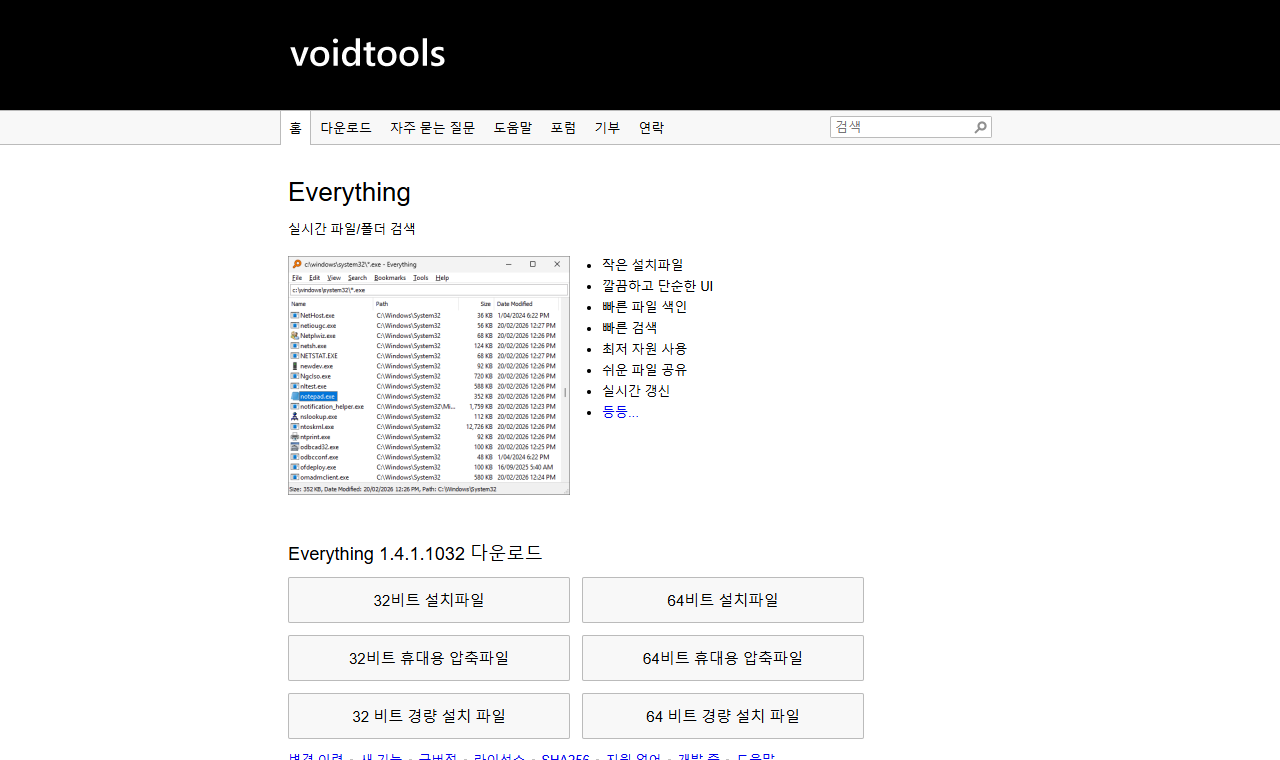
이미지: Everything 공식 홈페이지에서는 32비트/64비트 설치 파일과 휴대용 압축 파일을 구분해 제공한다.
대부분의 Windows 10, Windows 11 PC라면 64비트 설치 파일을 받으면 됩니다. 포터블 버전도 있지만 처음 쓰는 사람이라면 설치 파일이 더 쉽습니다.
설치할 때는 기본 옵션으로 진행해도 충분합니다. 다만 업데이트 확인 항목은 켜두면 최신 버전 확인에 도움이 됩니다.
64비트 설치 파일 고르기
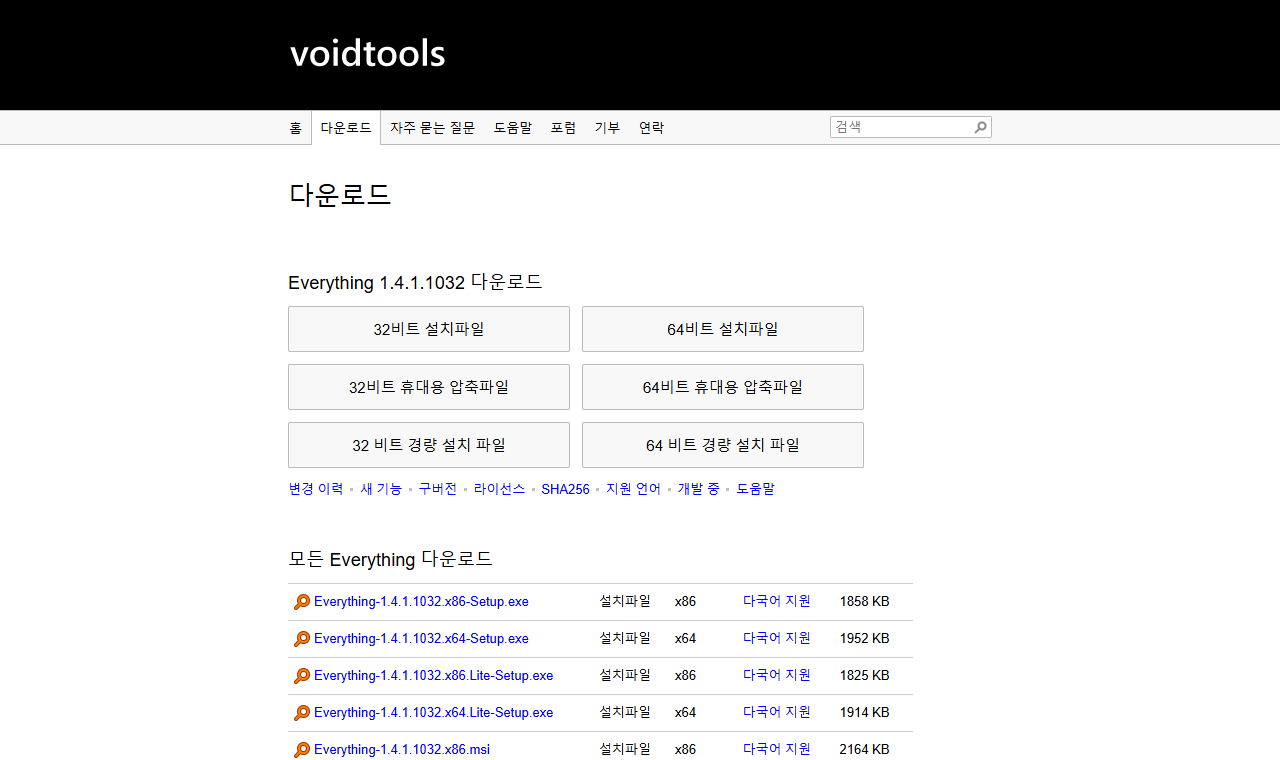
이미지: 다운로드 페이지에서는 설치 파일과 휴대용 압축 파일을 나눠서 받을 수 있다.
처음 설치라면 보통 이 순서로 보면 됩니다.
64비트 설치파일을 선택한다.- 설치 마법사를 실행한다.
- 기본 옵션으로 설치한다.
- 시작 메뉴에서 Everything을 실행한다.
- 검색창에 파일명 일부를 입력해 결과가 나오는지 확인한다.
휴대용 압축 파일은 USB나 별도 폴더에서 실행하고 싶은 사용자에게 맞습니다. 초보자라면 설치 파일로 시작하는 편이 덜 헷갈립니다.
기본 검색 방법
Everything은 실행 후 검색창에 바로 입력하면 됩니다.
수업자료
계약서 2026
*.pdf
*.png 캡처
programmart
검색 결과가 너무 많으면 단어를 하나 더 붙입니다.
계약서 김철수
수업자료 과학
*.pptx 3학년
Everything은 파일명을 기준으로 빠르게 찾습니다. 파일 안쪽 내용까지 읽어서 찾는 방식이 아니기 때문에, 파일명 규칙을 어느 정도 잡아두면 효과가 더 커집니다.
제외 폴더 설정하기
Everything을 쓰다 보면 검색 결과에 필요 없는 폴더가 섞일 수 있습니다. 예를 들어 임시 파일, 개발 패키지 폴더, 캐시 폴더, 백업 폴더가 너무 많이 보이면 검색 결과가 지저분해집니다.
첨부 문서에서도 [도구] -> [설정]에서 제외하고 싶은 폴더를 추가할 수 있다고 정리되어 있습니다.
흐름은 이렇게 잡으면 됩니다.
Everything 실행
도구
설정
색인 또는 제외 설정 확인
검색에서 제외할 폴더 추가
적용 후 다시 검색
처음부터 너무 많이 제외하지는 마세요. 검색이 안 되는 파일이 생기면 오히려 원인을 찾기 어렵습니다. 먼저 써보고, 반복해서 거슬리는 폴더만 제외하는 편이 좋습니다.
Everything이 특히 편한 상황
- 파일 이름은 기억나는데 위치를 모를 때
- 다운로드 폴더에 쌓인 설치 파일을 찾을 때
- USB나 외장하드 자료를 정리할 때
- 수업 자료, 업무 문서, 이미지 파일이 여러 폴더에 흩어져 있을 때
- 같은 이름의 파일이 여러 곳에 있는지 확인할 때
예를 들어 가정통신문이라는 파일을 찾는다면 Windows 기본 검색보다 Everything에서 먼저 이름을 검색하는 편이 빠를 때가 많습니다. 다만 같은 이름의 파일이 여러 개 나올 수 있으므로, 열기 전에 경로와 수정 날짜를 같이 보세요.
장점과 단점
| 구분 | 내용 |
|---|---|
| 장점 | 검색 속도가 빠르고 화면이 단순하다 |
| 장점 | 파일명 일부만 알아도 결과를 바로 볼 수 있다 |
| 장점 | 파일 크기, 경로, 수정 날짜를 함께 볼 수 있다 |
| 단점 | 파일 내용 검색에는 맞지 않는다 |
| 단점 | 처음에는 인덱싱이라는 개념이 낯설 수 있다 |
| 단점 | 회사 PC에서는 설치 권한이나 보안 정책을 확인해야 한다 |
공식 도움말도 같이 보기
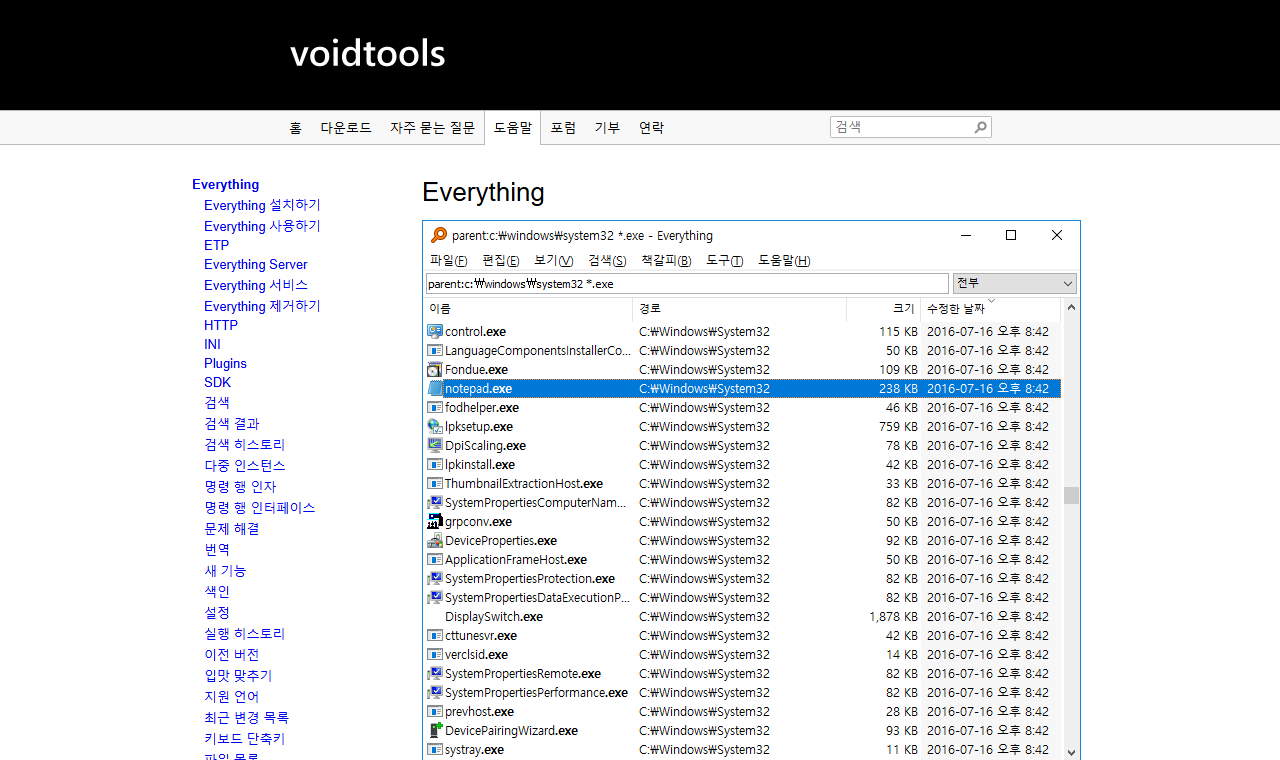
이미지: Everything 공식 지원 페이지에는 검색 문법과 설정 관련 도움말이 정리되어 있다.
Everything은 단순하게 써도 충분하지만, 검색식을 조금 익히면 더 편합니다. 예를 들어 확장자를 기준으로 검색하거나, 특정 폴더 안에서만 검색하거나, 수정 날짜를 기준으로 좁히는 식입니다.
처음부터 모든 문법을 외울 필요는 없습니다. 자주 쓰는 검색만 3개 정도 정해두면 됩니다.
*.pdf
*.jpg
파일명 일부 + 연도
자주 묻는 질문
Everything은 무료인가요?
Everything은 공식 사이트에서 무료로 받을 수 있습니다. 다만 다운로드는 검색 광고나 자료실보다 voidtools 공식 사이트를 우선 확인하는 편이 안전합니다.
파일 내용도 검색할 수 있나요?
Everything은 기본적으로 파일명 검색에 강한 도구입니다. 문서 안의 문장이나 본문 내용을 찾으려면 Windows 검색, 문서 관리 도구, 또는 별도 인덱싱 도구를 봐야 합니다.
설치하면 PC가 느려지나요?
Everything은 낮은 시스템 자원을 사용하는 편이지만, 회사 PC나 오래된 PC에서는 보안 정책과 디스크 환경에 따라 다를 수 있습니다. 처음 설치 후 검색 결과가 정상적으로 나오는지, 시작 프로그램에 등록할지 정도만 확인하면 됩니다.
결론
Everything은 PC 포맷 후 가장 먼저 설치해도 좋은 파일 검색 도구입니다. 파일이 많아지기 전에 설치해두면 “어디 저장했지?”라는 시간을 크게 줄일 수 있습니다.
다만 이 프로그램의 역할은 분명합니다. 파일명을 빠르게 찾는 도구입니다. 파일 내용 검색, 문서 정리, 백업까지 대신해주는 프로그램은 아니므로, 이름 규칙과 폴더 정리 습관을 함께 잡아야 오래 편합니다.