화면 캡처를 가끔만 한다면 Windows 기본 캡처 도구로 충분합니다. 하지만 블로그 글, 프로그램 사용법, 문서 매뉴얼을 계속 만들다 보면 캡처 파일이 빠르게 늘어납니다. 이때 중요한 것은 캡처 기능보다 저장 규칙입니다.
ShareX는 화면 캡처, 간단한 주석, 파일명 규칙, 저장 폴더, 업로드 흐름까지 한 번에 관리할 수 있는 무료 도구입니다. 기능이 많아서 처음에는 복잡해 보이지만, 몇 가지 설정만 잡으면 블로그 이미지 제작용으로 꽤 강력합니다.
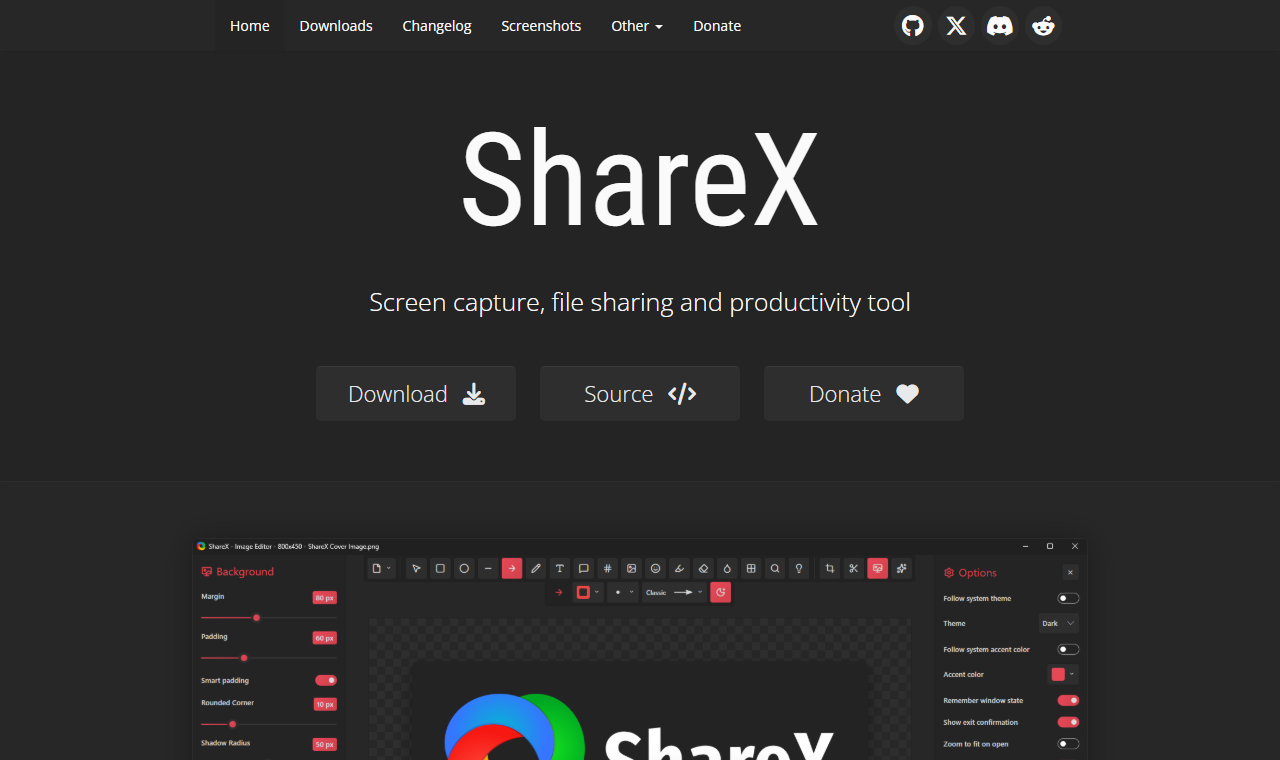
이미지: ShareX는 캡처 후 저장, 주석, 업로드 흐름을 세밀하게 조정할 수 있는 도구다.
먼저 결론
ShareX를 처음 설치했다면 자동 업로드를 먼저 확인하고, 저장 폴더와 파일명 규칙부터 정하세요. 기능을 많이 켜는 것보다 캡처 이미지가 어디에 저장되는지, 나중에 어떤 글에 쓴 이미지인지 알아볼 수 있는지가 더 중요합니다.
| 설정 | 추천 기준 |
|---|---|
| 캡처 방식 | 영역 캡처부터 시작 |
| 저장 폴더 | 글 주제별 폴더로 분리 |
| 파일명 | 날짜, 도구명, 단계 번호 포함 |
| 자동 업로드 | 처음에는 끄기 |
| 단축키 | 기존 캡처 도구와 충돌 확인 |
공식 링크와 설치 전 확인
- 공식 링크: ShareX
- 이런 사람에게 맞다: 캡처 이미지를 자주 만들고 파일명을 관리해야 하는 사용자
- 먼저 볼 설정: 캡처 단축키, 저장 위치, 파일명 규칙, 자동 업로드
- 같이 비교할 대안: Windows Snipping Tool, Greenshot, OBS Studio
- 설치할 때 조심할 점: 자동 업로드를 모르고 켜두지 않기
ShareX는 단순 캡처 앱보다 설정이 많습니다. 그래서 첫날에는 캡처, 저장, 파일명, 업로드 여부만 봐도 충분합니다.
블로그 운영자용 기본 폴더
블로그 이미지를 만들 때는 캡처 파일이 다운로드 폴더나 바탕화면에 흩어지지 않게 하는 것이 중요합니다. 글 하나에 이미지가 여러 장 들어가면 파일명만으로도 내용을 알아볼 수 있어야 합니다.
예를 들어 Program Mart 글을 쓴다면 이런 식으로 폴더를 나눕니다.
public/images/posts/sharex-screen-capture-setup-guide/
  sharex-step-01-home.png
  sharex-step-02-settings.png
  sharex-step-03-hotkey.png
날짜를 붙이는 방식도 괜찮습니다.
2026-06-22-sharex-settings-01.png
2026-06-22-sharex-capture-02.png
중요한 것은 “나중에 봐도 어느 글의 어느 단계인지 알 수 있는가”입니다.
자동 업로드는 처음에 끈다
ShareX에는 캡처 후 이미지를 외부 서비스로 업로드하는 기능이 있습니다. 공유가 잦은 사용자에게는 편하지만, 블로그 원고나 업무 문서를 캡처할 때는 조심해야 합니다.
처음에는 자동 업로드를 끄고 로컬 저장만 쓰는 편이 안전합니다. 특히 아래 화면은 외부로 올라가면 안 됩니다.
- 로그인된 관리자 화면
- Cloudflare, GitHub, 도메인 계정 화면
- 이메일, 결제, 개인정보 화면
- 고객 자료나 내부 문서
- API 키, 토큰, 복구 코드가 보이는 화면
캡처 도구는 편리할수록 실수도 빨라집니다. 자동 업로드를 쓰려면 업로드 대상과 공개 범위를 정확히 이해한 뒤 켜세요.
단축키 충돌 확인
Windows 기본 캡처 도구, 그래픽 드라이버 캡처, 게임 바, 클립보드 관리 프로그램을 같이 쓰면 단축키가 겹칠 수 있습니다. ShareX를 설치한 뒤 캡처가 안 되거나 다른 프로그램이 뜬다면 단축키 충돌부터 확인합니다.
처음에는 단순하게 잡는 편이 좋습니다.
| 기능 | 예시 |
|---|---|
| 영역 캡처 | 자주 쓰는 단축키 하나 |
| 전체 화면 캡처 | 필요할 때만 |
| 활성 창 캡처 | 프로그램 사용법 글에 유용 |
| 스크롤 캡처 | 웹페이지 전체가 필요할 때만 |
모든 캡처 방식을 단축키로 등록하면 외우기 어렵습니다. 가장 자주 쓰는 하나만 먼저 익히세요.
주석과 편집은 최소로 시작
ShareX에는 화살표, 박스, 번호, 블러 같은 기본 편집 기능이 있습니다. 프로그램 사용법 글에서는 버튼 위치를 보여줄 때 유용합니다. 다만 편집을 과하게 넣으면 이미지가 지저분해집니다.
블로그 이미지에서는 아래 정도면 충분합니다.
- 클릭할 버튼에 얇은 박스 표시
- 순서가 필요한 곳에 번호 표시
- 개인정보는 블러 처리
- 캡처 이미지 크기를 너무 크게 두지 않기
설명은 이미지 안에 길게 쓰기보다 본문에 쓰는 편이 좋습니다. 이미지는 “어디를 봐야 하는지”를 보여주는 역할에 집중시키면 됩니다.
Snipping Tool과 나눠 쓰기
Windows 기본 캡처 도구도 여전히 쓸 만합니다. 빠르게 한 장 캡처해서 메신저로 보낼 때는 기본 도구가 더 편할 수 있습니다. ShareX는 반복 작업과 파일 관리가 필요할 때 빛납니다.
| 상황 | 추천 |
|---|---|
| 한 장 캡처해서 바로 공유 | Windows 캡처 도구 |
| 블로그 글 이미지 여러 장 제작 | ShareX |
| 짧은 화면 녹화 | ShareX 또는 OBS |
| 강의/영상 녹화 | OBS Studio |
도구를 하나로 통일하려 하기보다 작업에 맞게 나누면 됩니다.
자주 묻는 질문
ShareX는 초보자에게 어렵나요?
처음 화면은 복잡할 수 있습니다. 하지만 영역 캡처, 저장 폴더, 파일명, 자동 업로드만 잡으면 기본 사용은 어렵지 않습니다.
자동 업로드 기능은 쓰면 안 되나요?
쓰면 안 되는 기능은 아닙니다. 다만 계정 화면이나 업무 자료를 캡처하는 사람은 처음에는 꺼두는 편이 안전합니다.
블로그 이미지에는 어떤 크기가 좋나요?
본문 폭보다 지나치게 큰 이미지는 줄이는 편이 좋습니다. 캡처 전 브라우저 창을 적당한 폭으로 맞추고, 필요한 영역만 잘라 쓰면 이미지 용량과 가독성을 함께 관리할 수 있습니다.
결론
ShareX는 캡처를 많이 하는 사람에게 좋은 도구입니다. 하지만 처음부터 모든 기능을 쓰려 하기보다 저장 폴더, 파일명, 자동 업로드, 단축키부터 잡아야 오래 씁니다.
블로그 운영자라면 캡처 이미지를 글 단위로 정리하는 습관이 중요합니다. 좋은 캡처 도구는 예쁜 이미지를 만드는 도구가 아니라, 나중에 다시 찾아 쓸 수 있는 작업 흐름을 만들어주는 도구입니다.