PDF는 학교, 회사, 공공기관 문서에서 가장 자주 만나는 파일 형식 중 하나입니다. 단순히 열어보는 것은 브라우저로도 가능하지만, 변환, 병합, 페이지 편집, OCR까지 필요하면 전용 도구가 편합니다.
알PDF는 한글 환경에서 PDF를 열고 변환하고 편집할 수 있는 문서 도구입니다. Chapter 1에서는 PDF 작업이 있는 PC에 설치할 후보로 넣었습니다.
먼저 결론
알PDF는 PDF를 자주 다루는 학생, 교사, 사무직 사용자에게 잘 맞습니다. 다만 모든 기능이 무료라고 가정하면 안 되고, 필요한 기능이 무료 범위인지 설치 전 확인해야 합니다.
| 작업 | 알PDF 활용 |
|---|---|
| PDF 열기 | 기본 가능 |
| PDF 변환 | Word, Excel, 이미지 등 변환 확인 |
| 페이지 정리 | 삽입, 삭제, 회전, 분할 |
| 스캔 문서 텍스트화 | OCR 기능 확인 |
| 긴 문서 요약 | AI 기능 조건 확인 |
공식 페이지에서 다운로드하기
- 공식 링크: 알PDF 공식 페이지
- 함께 볼 글: 알캡처 설치와 화면 캡처 단축키 설정법
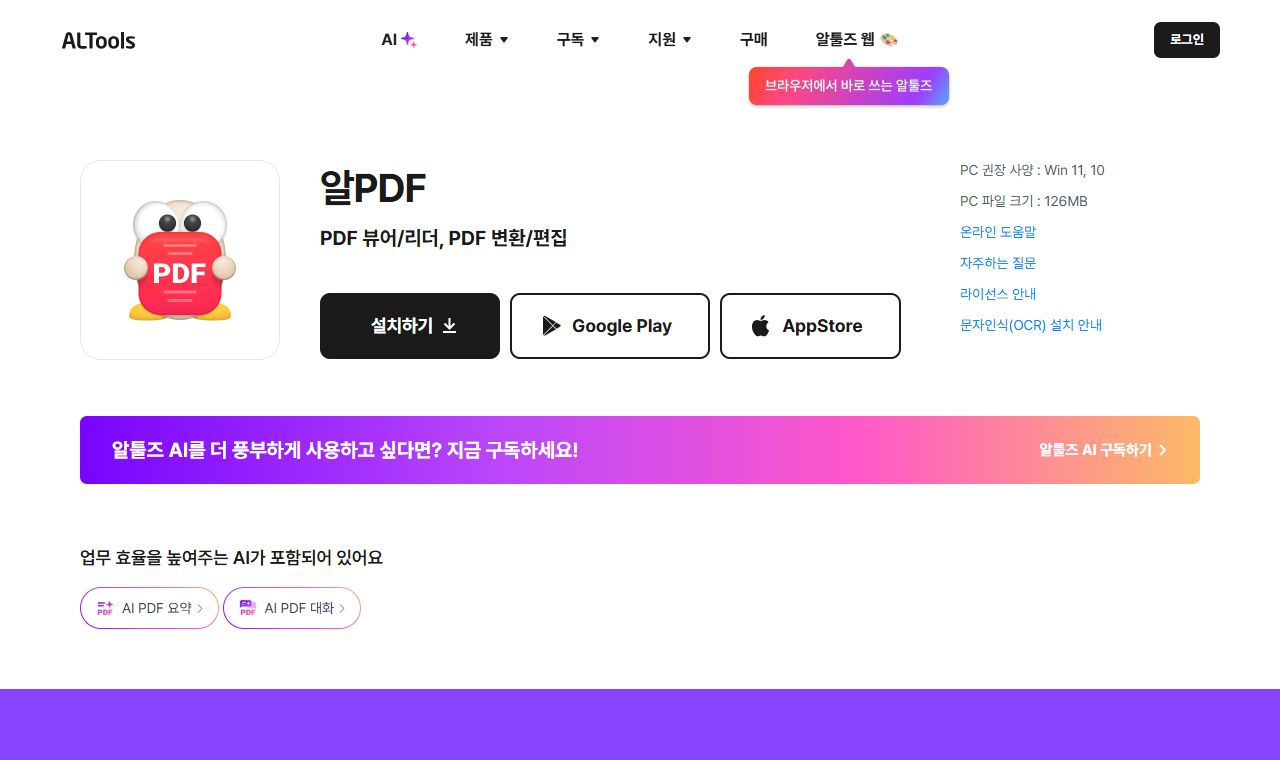
이미지: 알PDF 공식 페이지에서는 PDF 변환, 편집, OCR, AI 기능을 함께 안내한다.
공식 페이지에서는 PDF 뷰어/리더, PDF 변환/편집, AI PDF 요약과 대화, OCR 같은 기능을 안내합니다. 기능 범위와 라이선스는 바뀔 수 있으니 설치 전 공식 안내를 확인하세요.
PDF를 열고 변환하기
가장 기본적인 사용은 PDF 열기와 변환입니다. HWP, Word, Excel, PPT, 이미지 파일과 PDF 사이를 오가야 하는 사람에게 변환 기능은 자주 필요합니다.
초보자 흐름은 이렇습니다.
- PDF 파일을 알PDF로 연다.
- 변환 메뉴에서 원하는 형식을 고른다.
- 변환 결과가 원본과 같은지 확인한다.
- 표, 이미지, 줄바꿈이 깨졌는지 본다.
- 중요한 문서는 원본 PDF를 따로 보관한다.
PDF 변환은 항상 완벽하지 않습니다. 특히 표, 스캔 문서, 복잡한 레이아웃은 변환 후 사람이 다시 확인해야 합니다.
페이지 편집은 이렇게 시작하기
문서 작업에서 자주 쓰는 기능은 페이지 편집입니다.
- 필요 없는 페이지 삭제
- 페이지 순서 바꾸기
- 여러 PDF 합치기
- 한 PDF를 여러 파일로 나누기
- 페이지 회전
- 일부 영역 자르기
업무 문서라면 편집 후 파일명을 바꿔 저장하세요. 예를 들어 원본.pdf, 제출용_편집본.pdf처럼 구분하면 실수로 원본을 덮어쓰는 일을 줄일 수 있습니다.
OCR과 AI 기능은 조심해서 쓰기
OCR은 스캔한 문서나 이미지 속 글자를 텍스트로 바꾸는 기능입니다. 알PDF 공식 페이지에서도 OCR과 AI PDF 요약/대화 기능을 안내합니다.
편리하지만 주의할 점도 있습니다.
- OCR 결과는 반드시 오탈자를 확인한다.
- 도장, 서명, 작은 글자는 인식이 틀릴 수 있다.
- 민감한 문서에는 AI 기능 사용 조건을 확인한다.
- 개인정보가 있는 PDF는 업로드 여부를 확인한다.
스캔 문서를 바로 제출하거나 계약서처럼 정확성이 중요한 문서라면 OCR 결과를 그대로 믿으면 안 됩니다.
알PDF가 맞지 않는 경우
알PDF가 모든 PDF 작업의 정답은 아닙니다.
이런 경우에는 다른 도구도 비교하세요.
- 아주 가벼운 PDF 뷰어만 필요하다.
- 광고 없는 업무 환경이 중요하다.
- 대량 PDF 자동 처리가 필요하다.
- 전문적인 교정, 인쇄, 전자서명이 필요하다.
- 조직 단위 라이선스 관리가 필요하다.
PDF를 한 달에 몇 번만 열어본다면 Edge나 Chrome의 기본 PDF 뷰어로도 충분할 수 있습니다.
공식 FAQ에서 기능 범위 확인하기
PDF 도구는 무료 기능, 유료 기능, 광고 표시, AI 기능 범위가 바뀔 수 있습니다. 설치 전에는 ALTools FAQ와 제품 페이지의 안내를 함께 확인하세요.
특히 OCR과 AI 요약은 민감한 문서와 연결될 수 있습니다. 학교 생활기록, 회사 계약서, 개인정보가 포함된 PDF는 기능이 편해 보여도 사용 조건을 먼저 확인하는 습관이 필요합니다.
자주 묻는 질문
알PDF는 무료인가요?
기본 사용과 일부 기능은 무료로 접근할 수 있지만, 기능이나 사용 조건은 바뀔 수 있습니다. OCR, AI, 광고 제거, 업무용 사용 조건은 공식 라이선스 안내를 확인하세요.
PDF 변환 결과가 깨지면 어떻게 하나요?
원본 레이아웃이 복잡하거나 스캔 문서일 수 있습니다. 변환 후 Word나 Excel에서 반드시 눈으로 확인하고, 중요한 문서는 원본 PDF를 함께 보관하세요.
민감한 PDF도 AI 요약에 넣어도 되나요?
바로 넣지 않는 편이 안전합니다. 개인정보, 계약 내용, 학생 정보, 회사 내부 자료는 이용 조건과 보안 정책을 확인해야 합니다.
결론
알PDF는 PDF를 자주 다루는 PC에 설치해둘 만한 문서 도구입니다. 열기, 변환, 페이지 편집, OCR처럼 실무에서 자주 만나는 작업을 한글 화면에서 처리할 수 있습니다.
다만 PDF는 중요한 문서가 많습니다. 변환 결과와 개인정보 처리, 무료/유료 기능 범위를 확인하면서 쓰는 습관이 필요합니다.