
새 Windows PC를 받으면 가장 먼저 하는 실수가 있습니다. 검색창에 “필수 무료 프로그램”을 넣고, 보이는 것들을 한 번에 다 설치하는 일입니다. 처음에는 든든해 보이지만 며칠 지나면 같은 기능의 앱이 겹치고, 시작 프로그램이 늘고, 다운로드 폴더에는 설치 파일이 쌓입니다.
이 글은 새 PC에서 바로 쓸 만한 무료 프로그램 10개를 프로그램별로 무엇을 하는지, 언제 필요한지, 처음 어떤 설정을 보면 좋은지 기준으로 정리합니다. 참고 글처럼 빠르게 훑을 수 있게 번호형으로 만들되, Program Mart 기준에 맞춰 공식 링크와 설치 주의점까지 같이 적었습니다.

이미지: 새 PC 세팅은 프로그램을 많이 설치하는 일이 아니라, 매일 쓸 도구의 역할을 먼저 나누는 일에 가깝다.
먼저 결론: 상황별 추천표
| 상황 | 먼저 볼 프로그램 | 이유 | 주의점 |
|---|---|---|---|
| 브라우저와 계정 동기화부터 잡고 싶다 | Chrome 또는 Edge | 북마크, 비밀번호, 확장 프로그램 기준이 먼저 잡힌다 | 확장 프로그램은 최소로 시작 |
| 압축 파일을 자주 받는다 | 7-Zip | ZIP, 7z, RAR 해제에 안정적이다 | 공식 사이트에서만 다운로드 |
| Windows 창 배치와 반복 작업을 줄이고 싶다 | Microsoft PowerToys | 창 배치, 파일명 변경, 이미지 크기 조정에 좋다 | 모든 기능을 한 번에 켜지 않기 |
| 파일을 이름으로 빨리 찾고 싶다 | Everything | 파일명 검색이 매우 빠르다 | 검색 범위와 관리자 권한 확인 |
| 파일을 열기 전 미리 보고 싶다 | QuickLook | 스페이스바로 문서, 이미지, PDF를 빠르게 확인한다 | 민감한 PC에서는 미리보기 플러그인 최소화 |
| PDF를 가볍게 읽고 싶다 | SumatraPDF | 빠른 PDF 뷰어로 쓰기 좋다 | 편집 기능은 기대하지 않기 |
| PDF 병합/분할/압축이 필요하다 | PDF24 Creator | 여러 PDF 작업을 한 앱에서 처리한다 | 민감 문서는 온라인 업로드보다 로컬 처리 |
| 블로그 캡처 이미지를 계속 만든다 | ShareX | 캡처, 주석, 자동 저장 폴더 관리에 강하다 | 자동 업로드는 처음에 끄기 |
| 계정이 늘어나기 시작했다 | Bitwarden | 브라우저 밖에서 비밀번호를 독립 관리한다 | 마스터 비밀번호와 복구 코드 보관 |
| Markdown, 설정 파일, 블로그 원고를 자주 연다 | Visual Studio Code | 글, 코드, 설정 파일을 한 곳에서 편집하기 좋다 | 확장 프로그램을 많이 깔지 않기 |
이 10개를 전부 첫날 설치하라는 뜻은 아닙니다. 새 PC 첫날에는 브라우저, 압축, 보안, PDF 읽기, 캡처 정도만 잡아도 충분합니다. 나머지는 실제 작업이 생길 때 하나씩 추가하는 편이 오래 갑니다.
설치 전 10분: 업데이트와 다운로드 폴더부터 정리
프로그램을 설치하기 전에 먼저 Windows Update를 끝내고, Microsoft Store 앱 업데이트도 확인합니다. 드라이버나 시스템 구성요소가 업데이트되는 중에 프로그램을 우르르 설치하면 재부팅 타이밍이 꼬일 수 있습니다.
다운로드 폴더도 먼저 정리합니다.
Downloads/_installers_2026-06/설치 파일은 위처럼 임시 폴더에 모아두고, 설치가 끝난 뒤 실제 프로그램이 정상 실행되는지 확인하고 지우면 됩니다. 나중에 무엇을 깔았는지 추적하기도 쉽고, setup.exe, download (3).exe 같은 파일이 폴더에 남는 것도 줄어듭니다.
1. Chrome 또는 Edge - 브라우저와 계정 동기화
- 공식 링크: Google Chrome, Microsoft Edge
- 이런 사람에게 맞다: 여러 기기에서 북마크, 로그인, 확장 프로그램을 맞춰 쓰는 사람
- 먼저 볼 설정: 기본 브라우저, 동기화 항목, 다운로드 위치, 확장 프로그램
- 같이 비교할 대안: Firefox, Brave
- 설치할 때 조심할 점: 확장 프로그램을 한 번에 많이 설치하지 않기
브라우저는 새 PC 세팅의 기준점입니다. Chrome을 쓰든 Edge를 쓰든 먼저 계정 동기화와 다운로드 위치를 잡아야 이후 설치 파일, 북마크, 로그인 흐름이 덜 꼬입니다.
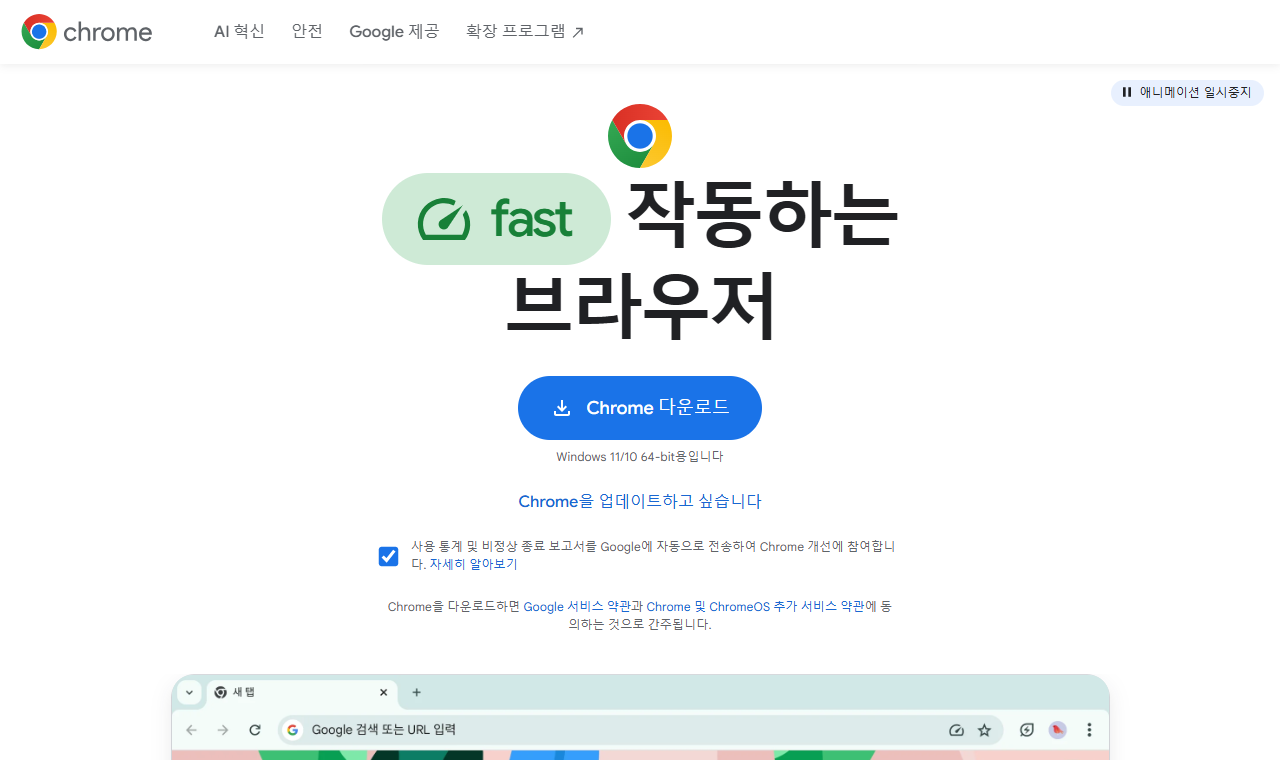
이미지: 브라우저는 공식 다운로드 페이지에서 받고, 설치 후에는 확장 프로그램보다 동기화 항목을 먼저 확인하는 편이 좋다.
처음 확인할 것은 세 가지입니다.
- 기본 브라우저를 무엇으로 쓸지 정한다.
- 북마크와 비밀번호 동기화를 켤지 고른다.
- 확장 프로그램은 꼭 필요한 것만 설치한다.
Chrome은 여러 기기에서 같은 환경을 유지하기 쉽고, Edge는 Windows에 기본으로 붙어 있어 별도 설치 없이 시작하기 편합니다. 중요한 건 브라우저 이름보다 확장 프로그램 관리입니다. 광고 차단, 번역, 캡처, 비밀번호, 쿠폰 확장까지 한 번에 깔면 브라우저가 금방 지저분해집니다.
2. 7-Zip - 압축 파일을 안전하게 열기
- 공식 링크: 7-Zip
- 이런 사람에게 맞다: ZIP, 7z, RAR 같은 압축 파일을 자주 받는 사람
- 먼저 볼 설정: 우클릭 메뉴, 기본 압축 해제 위치
- 같이 비교할 대안: NanaZip, Bandizip
- 설치할 때 조심할 점: 검색 광고나 이름이 비슷한 다운로드 사이트 피하기
압축 프로그램은 새 PC에서 생각보다 빨리 필요해집니다. 드라이버, 템플릿, 이미지 묶음, 업무 자료, 오픈소스 프로그램을 받다 보면 ZIP 파일은 거의 반드시 만납니다.
7-Zip은 무료 오픈소스 파일 압축 프로그램입니다. 공식 사이트에서는 7z, ZIP, TAR 같은 압축과 다양한 포맷의 압축 해제를 지원한다고 안내합니다. 설치 후에는 우클릭 메뉴에서 Extract Here, Extract to... 흐름만 익혀도 충분합니다.
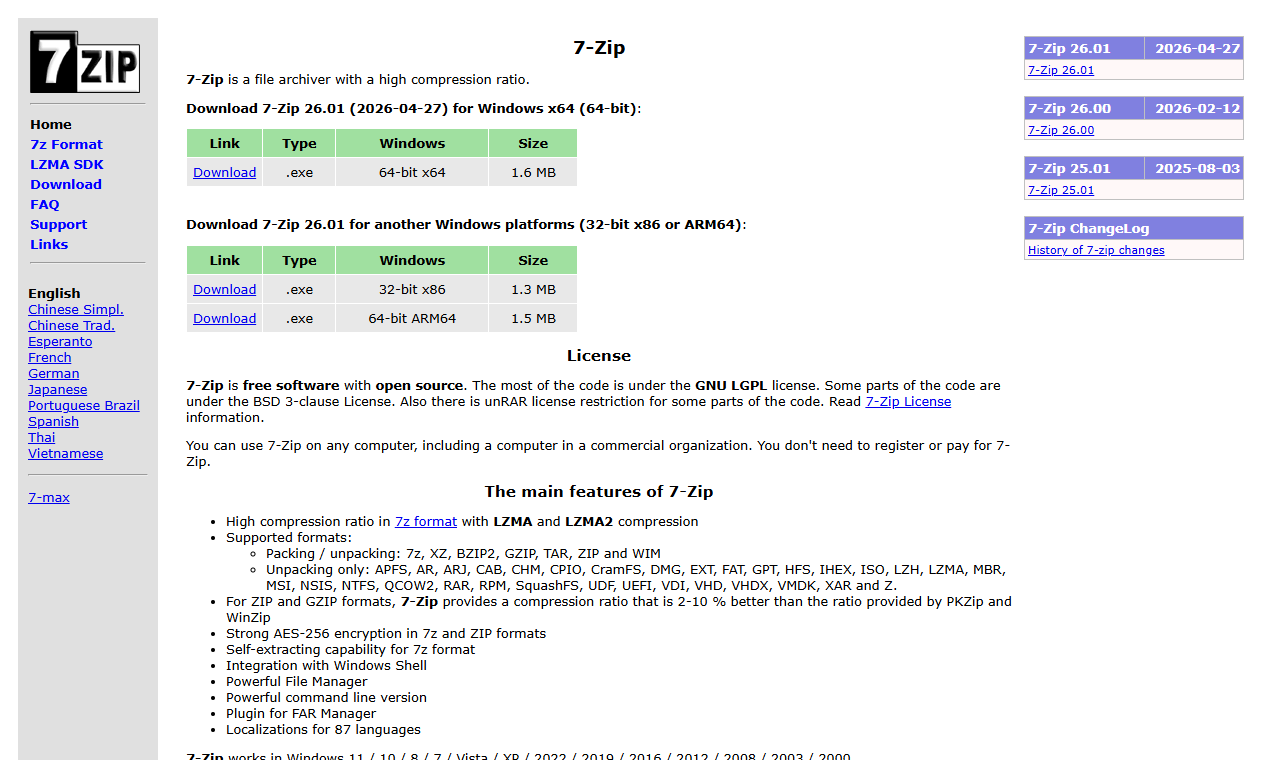
이미지: 7-Zip은 공식 사이트가 단순한 편이라, 검색 광고보다 7-zip.org 주소를 직접 확인하는 것이 중요하다.
작은 습관 하나가 중요합니다. 압축 파일을 바로 현재 폴더에 풀지 말고, 먼저 새 폴더로 풀어보세요.
자료.zip
자료/
  image-01.png
  guide.pdf
  README.txt
압축 파일 안에 파일이 얼마나 들어 있는지 모른 채 바탕화면에 바로 풀면, 나중에 파일을 주워 담는 일이 더 커집니다.
3. Microsoft PowerToys - Windows 보조 유틸리티
- 공식 링크: Microsoft PowerToys
- 이런 사람에게 맞다: 창 배치, 파일명 변경, 이미지 크기 조정 같은 반복 작업이 있는 사람
- 먼저 볼 설정: FancyZones, PowerRename, Image Resizer, Color Picker
- 같이 비교할 대안: Windows 기본 Snap, 파일 탐색기 기본 이름 바꾸기
- 설치할 때 조심할 점: 모든 모듈을 한 번에 켜지 않기
PowerToys는 Windows를 더 편하게 쓰기 위한 Microsoft의 무료 유틸리티 모음입니다. 새 PC에서 모든 기능을 켤 필요는 없습니다. 처음에는 FancyZones, PowerRename, Image Resizer 정도만 봐도 충분합니다.
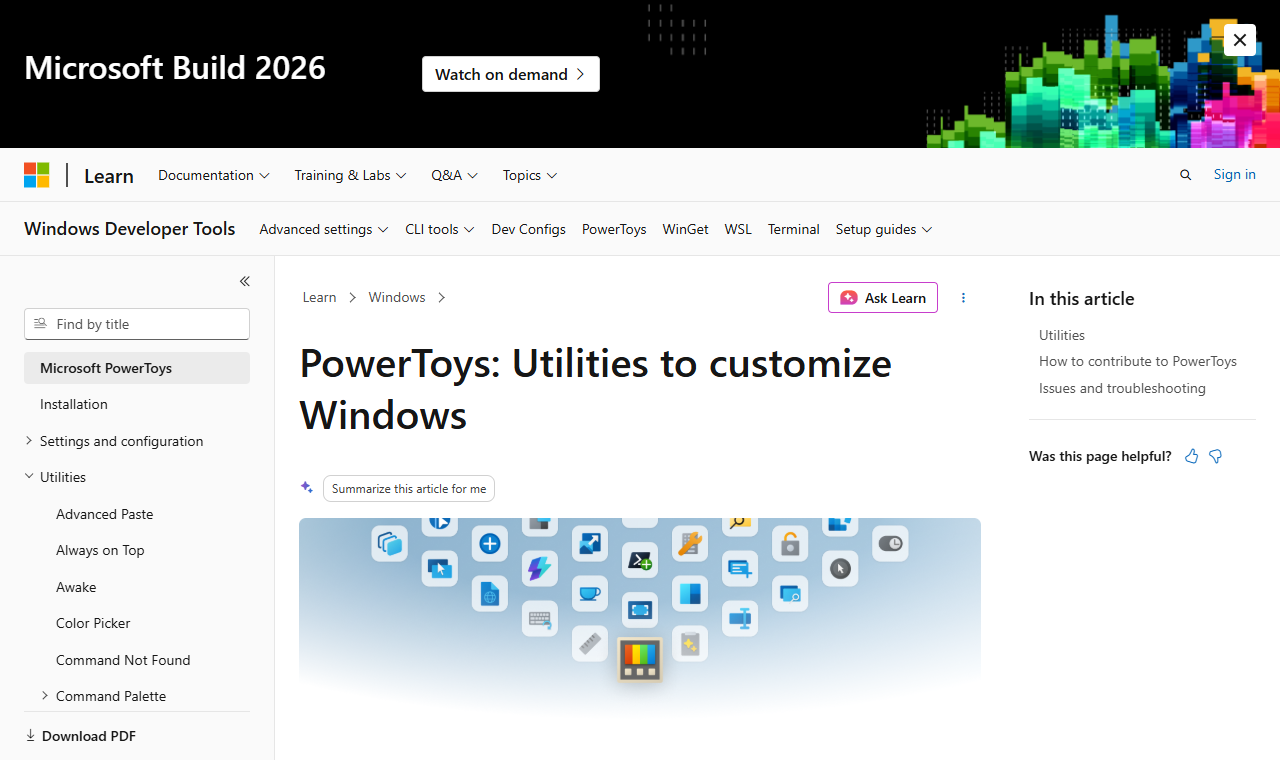
이미지: PowerToys는 기능이 많은 프로그램이라 공식 문서에서 필요한 모듈만 골라 보는 편이 좋다.
처음 켜볼 기능은 이 정도입니다.
- FancyZones: 큰 모니터에서 창 배치를 고정한다.
- PowerRename: 여러 파일 이름을 한 번에 바꾼다.
- Image Resizer: 블로그 이미지 크기를 빠르게 줄인다.
- Color Picker: 화면 색상값을 확인한다.
PowerToys는 새 PC 세팅 목록에 넣을 만하지만, 자세한 기능은 나중에 단일 프로그램 상세글로 따로 다루는 편이 좋습니다.
4. Everything - 파일명을 초고속으로 찾기
- 공식 링크: Everything by voidtools
- 이런 사람에게 맞다: 파일 이름은 기억나는데 위치를 자주 잊는 사람
- 먼저 볼 설정: 시작 시 실행, 검색 대상 드라이브, 제외 폴더
- 같이 비교할 대안: Windows 검색, Listary
- 설치할 때 조심할 점: 회사 PC에서는 인덱싱 정책과 권한 확인
Windows 기본 검색만으로도 충분한 사람도 있습니다. 하지만 파일이 많고, 프로젝트 폴더가 여러 드라이브에 흩어져 있으면 Everything이 체감이 큽니다. 파일명 검색에 집중된 도구라 결과가 빠르게 나옵니다.
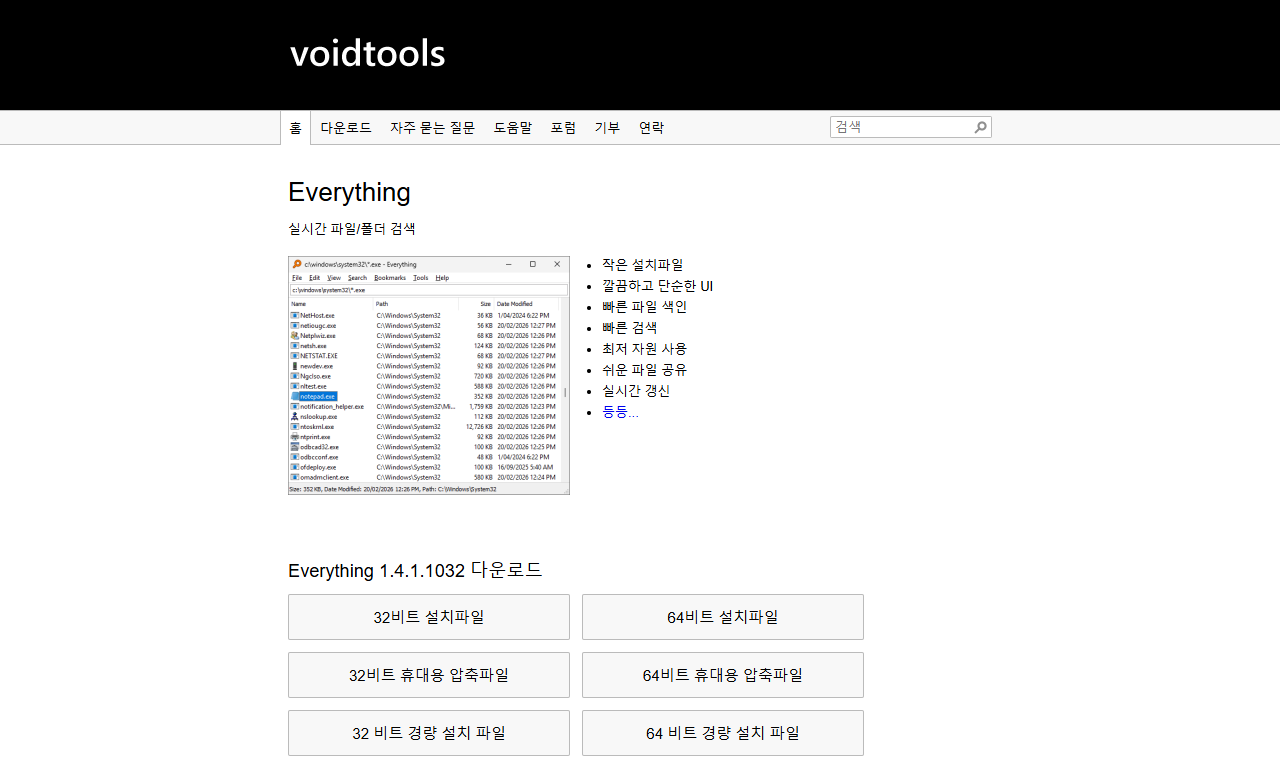
이미지: Everything은 화려한 앱보다 빠른 파일명 검색이라는 한 가지 목적이 분명한 도구다.
Everything을 쓸 때는 처음부터 복잡한 검색식을 외울 필요가 없습니다. 아래처럼 시작하면 됩니다.
invoice 2026
programmart pdf
*.png powertoys
중요한 건 검색 결과에서 바로 파일을 옮기기보다, 먼저 Open Path로 폴더 위치를 확인하는 습관입니다. 같은 이름의 파일이 여러 곳에 있을 수 있기 때문입니다.
파일 정리는 프로그램보다 규칙이 먼저입니다. Everything을 설치하더라도 폴더 이름과 저장 위치를 정해두는 편이 좋습니다. Everything 자체의 설치와 기본 사용법은 Everything 파일 검색 프로그램 설치와 기본 사용법에서 자세히 정리했습니다.
5. QuickLook - 스페이스바로 파일 미리보기
- 공식 링크: QuickLook GitHub
- 이런 사람에게 맞다: 이미지, PDF, 문서를 열기 전에 빠르게 확인하고 싶은 사람
- 먼저 볼 설정: 시작 프로그램 등록 여부, 지원 파일 형식
- 같이 비교할 대안: Windows 미리 보기 창, PowerToys Peek
- 설치할 때 조심할 점: 필요 없는 플러그인을 무리하게 늘리지 않기
QuickLook은 macOS의 스페이스바 미리보기 같은 흐름을 Windows에서 쓰게 해주는 도구입니다. 파일 탐색기에서 파일을 선택하고 스페이스바를 누르면 이미지, PDF, 텍스트 파일 등을 빠르게 확인할 수 있습니다.
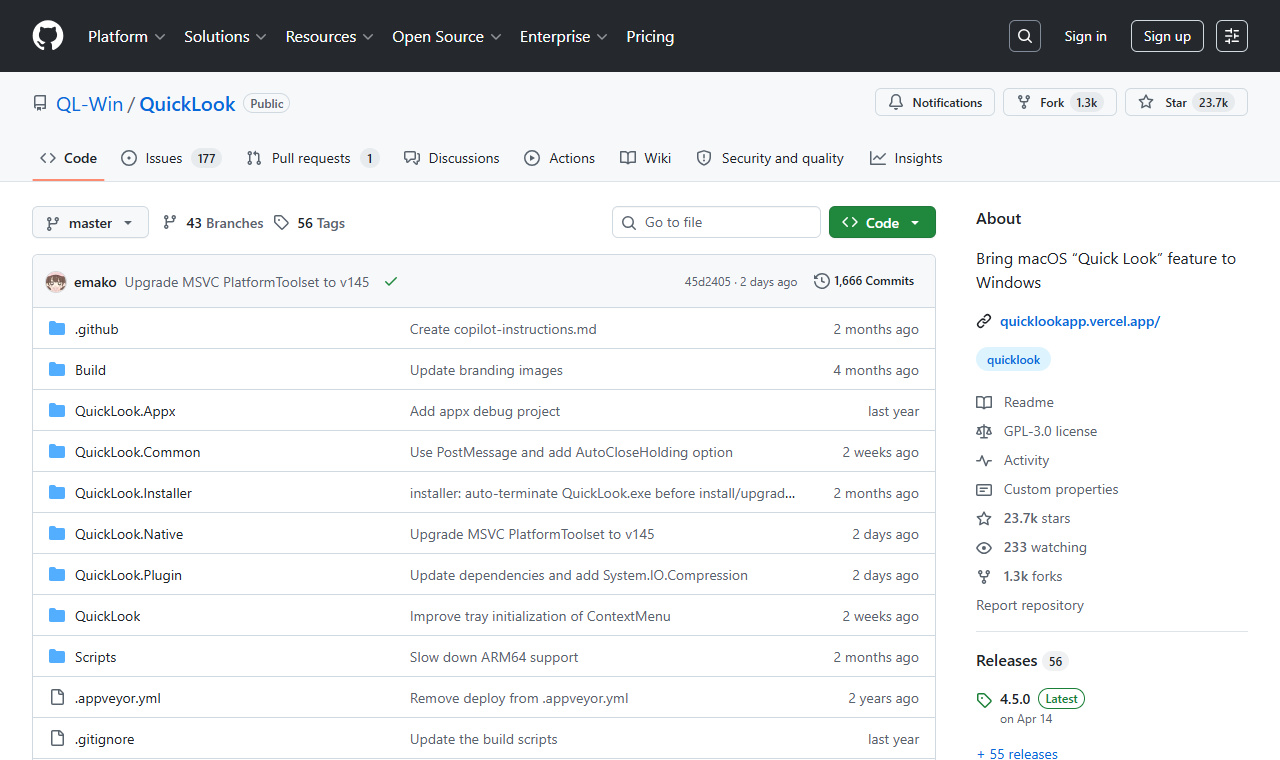
이미지: QuickLook은 GitHub에서 개발 흐름과 릴리스를 확인할 수 있으므로, 설치 전 최신 릴리스와 설명을 같이 보는 편이 좋다.
이런 상황에서 편합니다.
- 캡처 이미지가 여러 장 있는데 어떤 파일인지 빨리 보고 싶다.
- PDF를 열기 전에 제목과 첫 페이지를 확인하고 싶다.
- Markdown, TXT, 코드 파일을 잠깐 훑고 싶다.
다만 QuickLook은 “파일을 빠르게 확인하는 도구”이지 “문서 관리 도구”는 아닙니다. 파일명을 제대로 정리하지 않으면 미리보기만 빨라질 뿐, 폴더는 계속 어지럽습니다.
6. SumatraPDF - 가볍게 PDF 읽기
- 공식 링크: SumatraPDF
- 이런 사람에게 맞다: PDF를 빠르게 열어 읽는 일이 많은 사람
- 먼저 볼 설정: 기본 PDF 앱으로 지정할지, 최근 문서 기록을 남길지
- 같이 비교할 대안: Microsoft Edge PDF reader, Adobe Acrobat Reader
- 설치할 때 조심할 점: 편집과 변환 기능을 기대하지 않기
PDF를 읽기만 한다면 무거운 PDF 편집기를 먼저 설치하지 않아도 됩니다. SumatraPDF는 빠른 PDF 뷰어가 필요할 때 좋은 후보입니다. EPUB, MOBI, 만화책 파일 같은 읽기 파일도 함께 다루는 편이라 자료를 빨리 훑는 데 맞습니다.
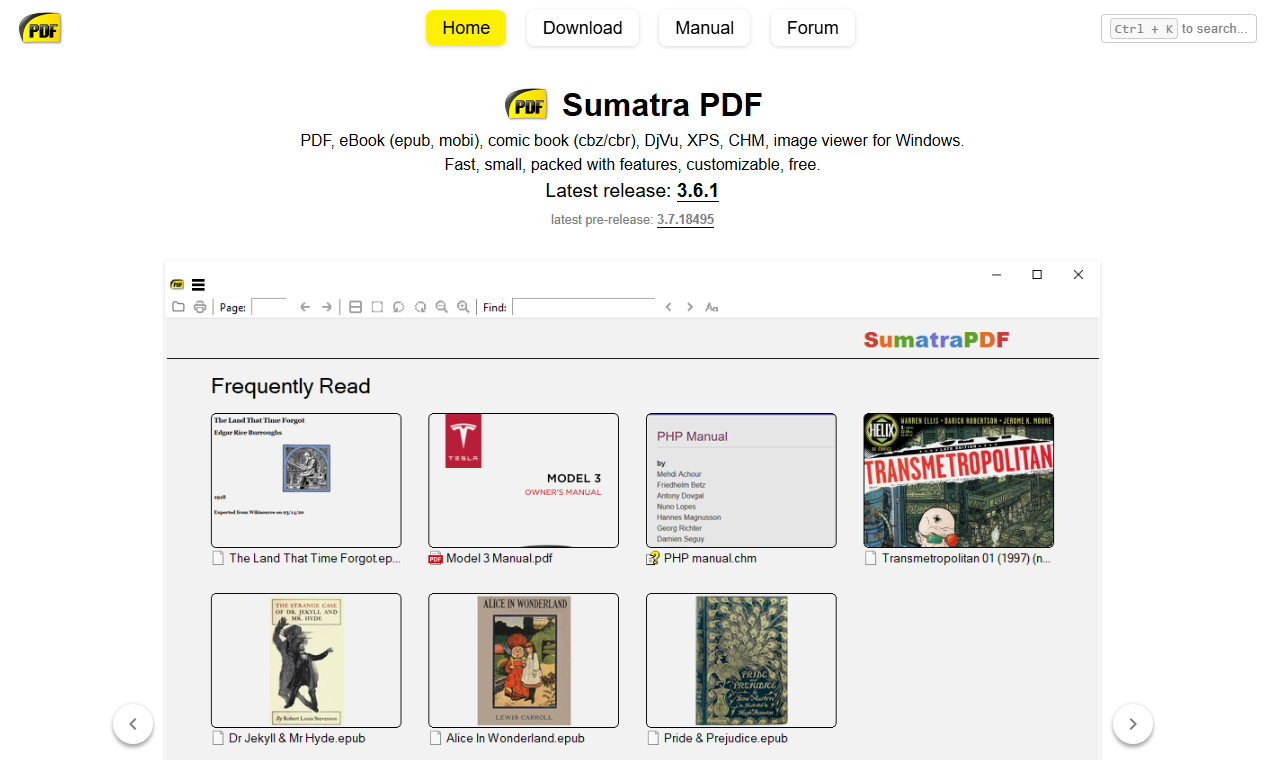
이미지: SumatraPDF는 편집 기능보다 빠른 읽기에 초점이 맞춰진 PDF 뷰어다.
SumatraPDF가 맞는 경우는 분명합니다.
- PDF를 열고 읽고 검색하는 일이 대부분이다.
- 주석, 서명, 편집 기능이 거의 필요 없다.
- 프로그램이 빠르게 열리는 것이 중요하다.
- portable 버전을 선호한다.
반대로 PDF 병합, 분할, 압축, 변환이 필요하면 뷰어가 아니라 PDF 작업 도구를 봐야 합니다.
7. PDF24 Creator - PDF 병합, 분할, 압축 작업
- 공식 링크: PDF24 Creator
- 이런 사람에게 맞다: PDF를 합치고 나누고 줄이는 일이 반복되는 사람
- 먼저 볼 설정: 오프라인 앱에서 처리할 작업과 온라인 도구로 처리할 작업 구분
- 같이 비교할 대안: PDFsam Basic, Stirling PDF
- 설치할 때 조심할 점: 민감한 문서를 온라인 PDF 도구에 올리지 않기
PDF24 Creator는 PDF 작업을 자주 하는 사람에게 유용합니다. PDF 병합, 분할, 압축, 변환처럼 “읽기”보다 “가공”에 가까운 일을 처리합니다.
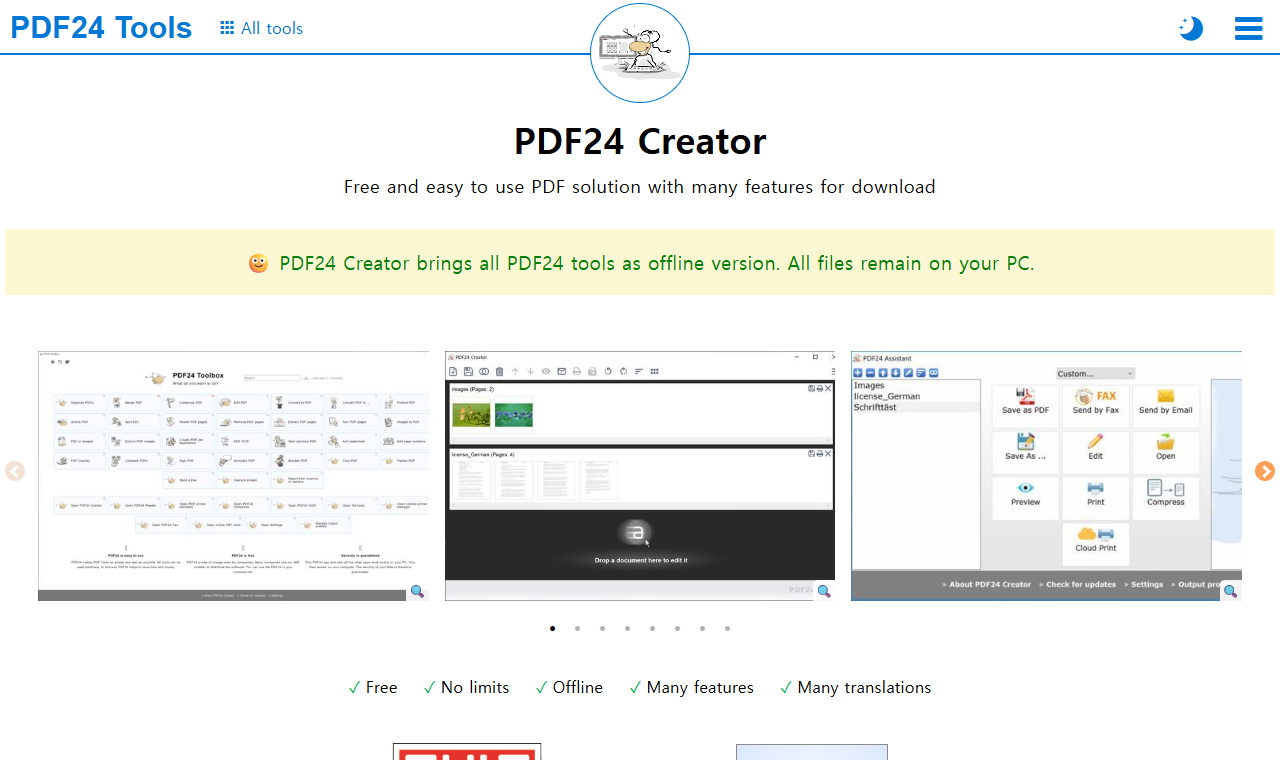
이미지: PDF24 Creator는 여러 PDF 작업을 한 화면에서 다루는 공구함에 가깝다.
처음부터 모든 PDF 작업을 PDF24로 몰아넣을 필요는 없습니다. 가볍게 읽기는 Edge나 SumatraPDF, 병합과 분할 중심 작업은 PDFsam Basic, 여러 PDF 도구를 한 화면에서 쓰고 싶을 때 PDF24 Creator를 보면 됩니다.
PDF 작업은 문서 보안이 중요합니다. 계약서, 신분증, 세금 자료, 고객 정보가 들어간 파일은 온라인 도구보다 로컬 프로그램에서 처리하는 편이 안전합니다.
8. ShareX - 블로그와 업무용 화면 캡처
- 공식 링크: ShareX
- 이런 사람에게 맞다: 캡처 이미지를 자주 만들고, 저장 위치와 파일명을 관리하고 싶은 사람
- 먼저 볼 설정: 영역 캡처 단축키, 저장 폴더, 파일명 규칙, 자동 업로드 끄기
- 같이 비교할 대안: Snipping Tool, ScreenToGif, OBS
- 설치할 때 조심할 점: 자동 업로드 기능을 처음부터 켜지 않기
Windows 기본 Snipping Tool은 가끔 캡처할 때 충분합니다. 하지만 블로그 글을 쓰거나 프로그램 사용법을 정리하다 보면 캡처 파일이 빠르게 늘어납니다. 이때 ShareX가 편합니다.
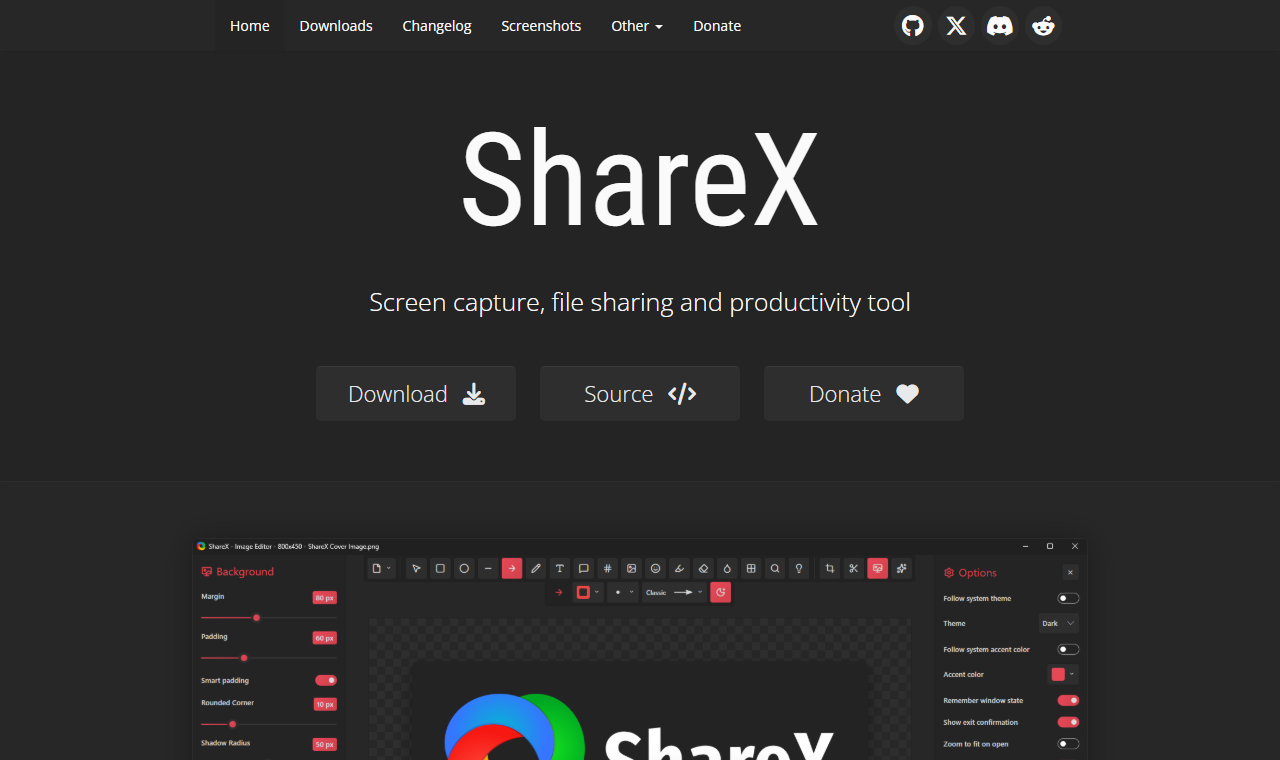
이미지: ShareX는 캡처 후 저장, 편집, 공유 흐름까지 한 번에 묶을 수 있는 도구다.
처음 세팅은 작게 잡으세요.
캡처 방식: 영역 캡처
저장 위치: public/images/posts/{post-slug}/
파일명: 2026-06-13_tool-name-step-01.png
자동 업로드: 끄기
ShareX의 장점은 기능이 많다는 점이지만, 초보자에게는 그게 부담이 될 수 있습니다. 첫날에는 캡처, 주석, 저장 폴더만 맞추면 됩니다.
9. Bitwarden - 비밀번호와 2단계 인증 준비
- 공식 링크: Bitwarden 개인용 플랜
- 이런 사람에게 맞다: 이메일, GitHub, Cloudflare, 도메인, 블로그 계정이 늘어나는 사람
- 먼저 볼 설정: 마스터 비밀번호, 복구 코드, 브라우저 확장, 2단계 인증
- 같이 비교할 대안: 1Password, Proton Pass, 브라우저 내장 비밀번호 관리자
- 설치할 때 조심할 점: 마스터 비밀번호를 잃어버리면 복구가 어렵다는 점 이해하기
계정이 적을 때는 브라우저 저장 기능만으로도 시작할 수 있습니다. 하지만 도메인, GitHub, Cloudflare, 여러 블로그 관리자 계정이 생기면 독립 비밀번호 관리자가 편해집니다.
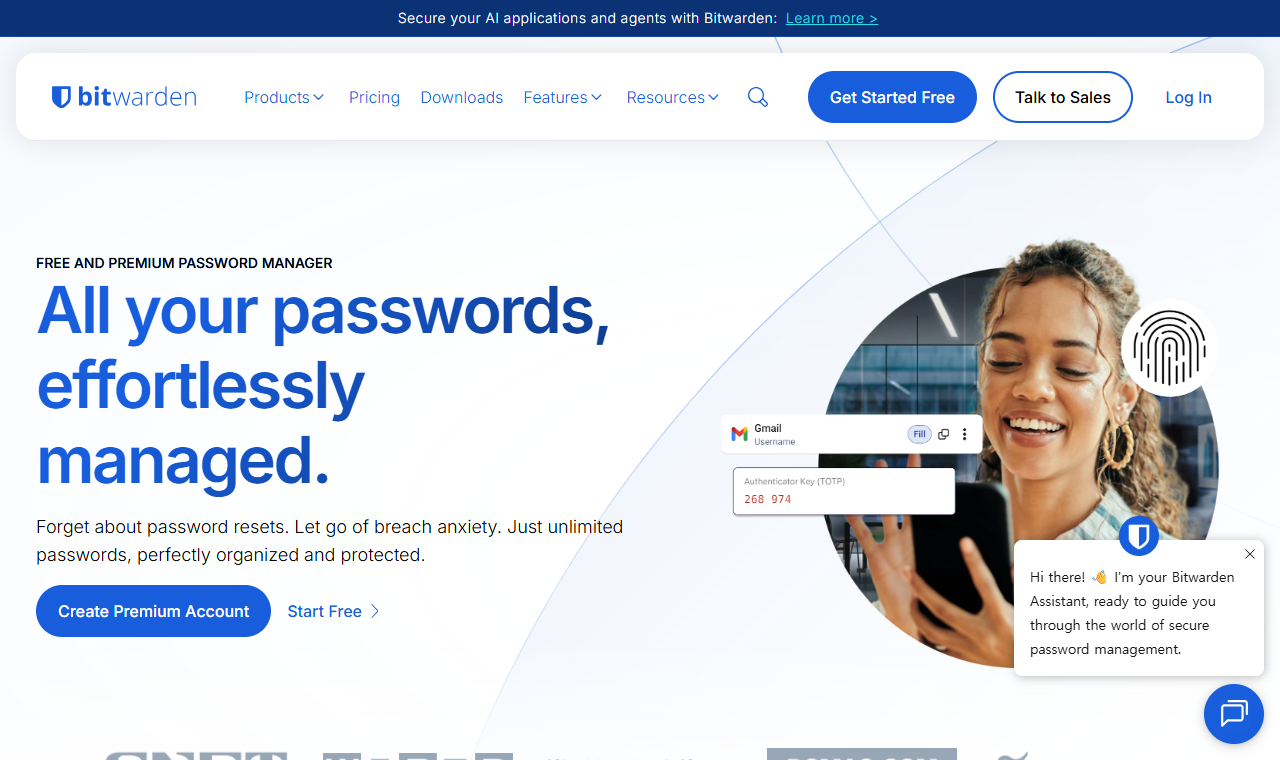
이미지: 비밀번호 관리자는 기능보다 복구 코드, 마스터 비밀번호, 2단계 인증 같은 초기 세팅이 더 중요하다.
처음에는 모든 계정을 옮기려고 하지 마세요. 아래 순서가 현실적입니다.
- 이메일 계정
- GitHub
- Cloudflare
- 도메인 등록기관
- 서버/VPS 계정
- 블로그 관리자 계정
가장 중요한 건 마스터 비밀번호와 복구 코드입니다. 비밀번호 관리자는 편하지만, 시작할 때 안전장치를 제대로 잡아야 합니다.
10. Visual Studio Code - Markdown과 설정 파일 편집
- 공식 링크: Visual Studio Code 다운로드
- 이런 사람에게 맞다: Markdown 원고, Astro 블로그, JSON/YAML 설정 파일을 자주 여는 사람
- 먼저 볼 설정: Word Wrap, Auto Save, Markdown Preview, Settings Sync
- 같이 비교할 대안: Notepad++, Obsidian, 기본 메모장
- 설치할 때 조심할 점: 확장 프로그램을 많이 깔아 편집기를 무겁게 만들지 않기
VS Code는 개발자만 쓰는 프로그램처럼 보이지만, 정적 블로그를 운영하면 곧 편집실이 됩니다. Markdown 글, 이미지 경로, frontmatter, 설정 파일을 한 화면에서 확인하기 쉽습니다.
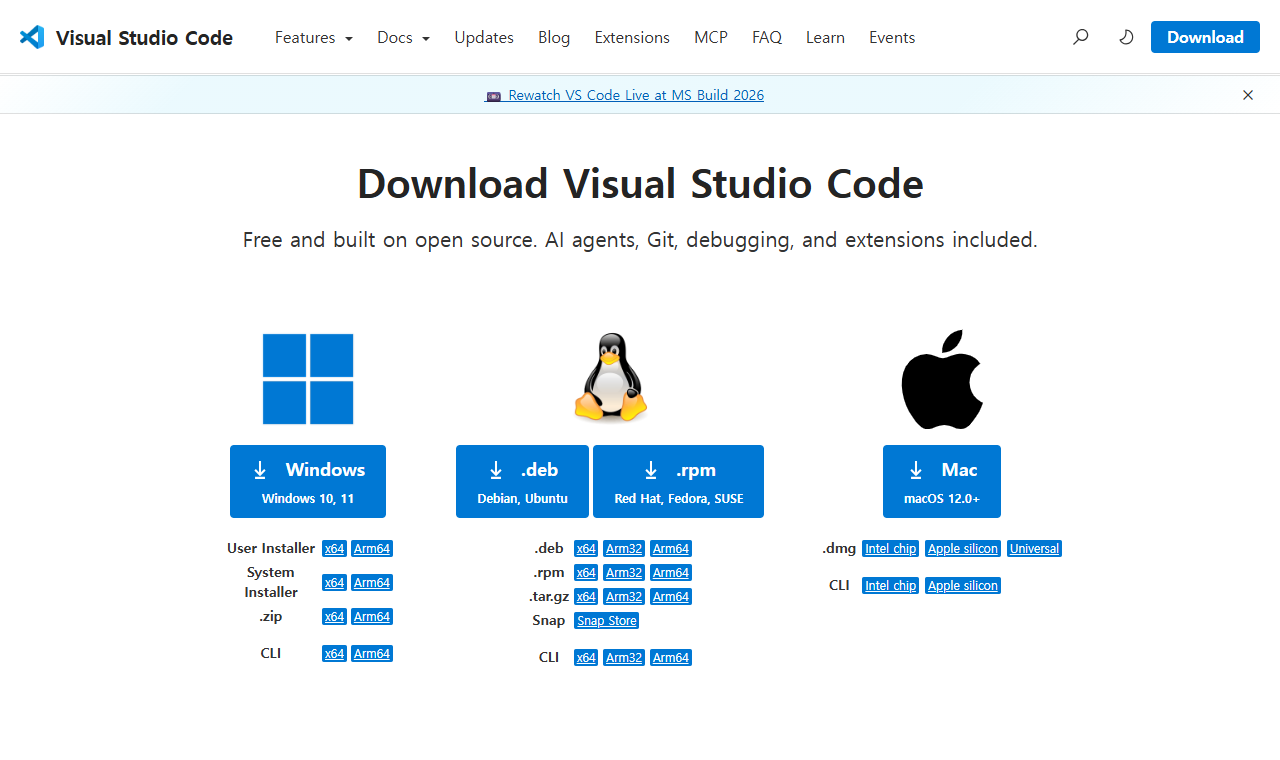
이미지: 정적 블로그를 운영하면 VS Code는 코드 편집기보다 Markdown 원고와 설정 파일을 다루는 작업실에 가깝다.
처음 켤 만한 설정은 많지 않습니다.
- Word Wrap 켜기
- Markdown Preview 단축키 익히기
- Auto Save는 취향에 맞게 결정
- Settings Sync는 개인 PC에서만 신중하게 사용
- 확장 프로그램은 Markdown, 맞춤법, Git 표시 정도로 시작
VS Code는 확장 프로그램이 많아서 금방 과해질 수 있습니다. 글 쓰는 목적이라면 처음에는 덜 설치하는 쪽이 낫습니다. 기능이 멋져 보여도 매주 쓰지 않으면 유지비가 됩니다.
지금은 설치하지 않아도 되는 프로그램
새 PC 세팅에서 오히려 늦게 설치하는 편이 나은 프로그램도 있습니다.
- 정체가 불분명한 드라이버 업데이트 프로그램
- PC 최적화/청소 프로그램
- 광고가 많은 무료 PDF 변환기
- 같은 기능의 캡처 도구 여러 개
- 브라우저 확장 프로그램 묶음
- 다운로드 버튼이 여러 개 있는 낯선 설치 사이트
- 자동 업데이트가 멈춘 오래된 유틸리티
특히 “무료 최적화”라는 이름의 프로그램은 조심해야 합니다. 필요한 기능보다 광고, 시작 프로그램, 브라우저 설정 변경이 더 큰 경우가 있습니다.
설치와 유지 체크리스트
- Windows Update와 Microsoft Store 업데이트 완료
- 브라우저 기본값과 동기화 항목 확인
- 7-Zip 설치 후 ZIP 파일 열기 테스트
- PowerToys에서 필요한 기능만 켜기
- Everything 검색 범위 확인
- QuickLook이 필요한 파일 형식에서만 동작하는지 확인
- PDF 읽기 도구와 PDF 작업 도구를 구분
- ShareX 자동 업로드 끄고 저장 폴더 지정
- Bitwarden 복구 코드 보관
- VS Code 확장 프로그램 최소화
- 설치 파일 정리
- 시작 프로그램이 과하게 늘지 않았는지 확인
자주 묻는 질문
Windows 새 PC에 이 10개를 모두 설치해야 하나요?
아닙니다. 첫날에는 브라우저, 7-Zip, PowerToys, PDF 뷰어, 비밀번호 관리자 정도만 설치해도 충분합니다. ShareX, PDF24 Creator, VS Code는 실제 작업이 생길 때 추가해도 늦지 않습니다.
Chrome과 Edge를 둘 다 써야 하나요?
둘 다 꼭 쓸 필요는 없습니다. 하나를 주 브라우저로 정하고, 다른 하나는 테스트용이나 예비용으로 두면 됩니다. 중요한 것은 브라우저를 여러 개 설치하는 것이 아니라, 확장 프로그램과 로그인 동기화를 관리하는 것입니다.
PDF24 Creator와 SumatraPDF는 역할이 겹치나요?
역할이 다릅니다. SumatraPDF는 가볍게 읽는 도구이고, PDF24 Creator는 병합, 분할, 압축, 변환 같은 작업 도구입니다. PDF를 주로 읽기만 하면 SumatraPDF나 Edge로 시작해도 됩니다.
VS Code는 개발자가 아니어도 필요한가요?
일반 문서 작성만 한다면 필수는 아닙니다. 하지만 Markdown 원고, Astro 블로그 글, 설정 파일, 이미지 경로를 자주 다룬다면 설치할 가치가 있습니다. 블로그 운영을 시작하면 메모장보다 훨씬 편합니다.
결론
새 Windows PC에 필요한 무료 프로그램은 생각보다 많지 않습니다. 처음에는 브라우저, 7-Zip, PowerToys, PDF 읽기 도구, Bitwarden 정도로 시작하고, 파일 검색이 답답하면 Everything, 미리보기가 필요하면 QuickLook, 캡처가 많아지면 ShareX, PDF 작업이 늘면 PDF24 Creator, 블로그 파일을 자주 만지면 VS Code를 추가하면 됩니다.
좋은 세팅은 프로그램이 많은 상태가 아니라, 각 프로그램의 역할이 겹치지 않는 상태입니다. 하나씩 설치하고, 일주일 동안 안 쓰는 것은 과감히 빼는 쪽이 오래 갑니다.